
自动化
BotDrop 的自动化功能需要 Shizuku(系统级权限)和 u2 服务(UI 自动化)。本指南教你在手机上完成配置,无需连接电脑。
第一步:打开自动化面板
Section titled “第一步:打开自动化面板”在 BotDrop 主界面,点击 Automation 按钮。
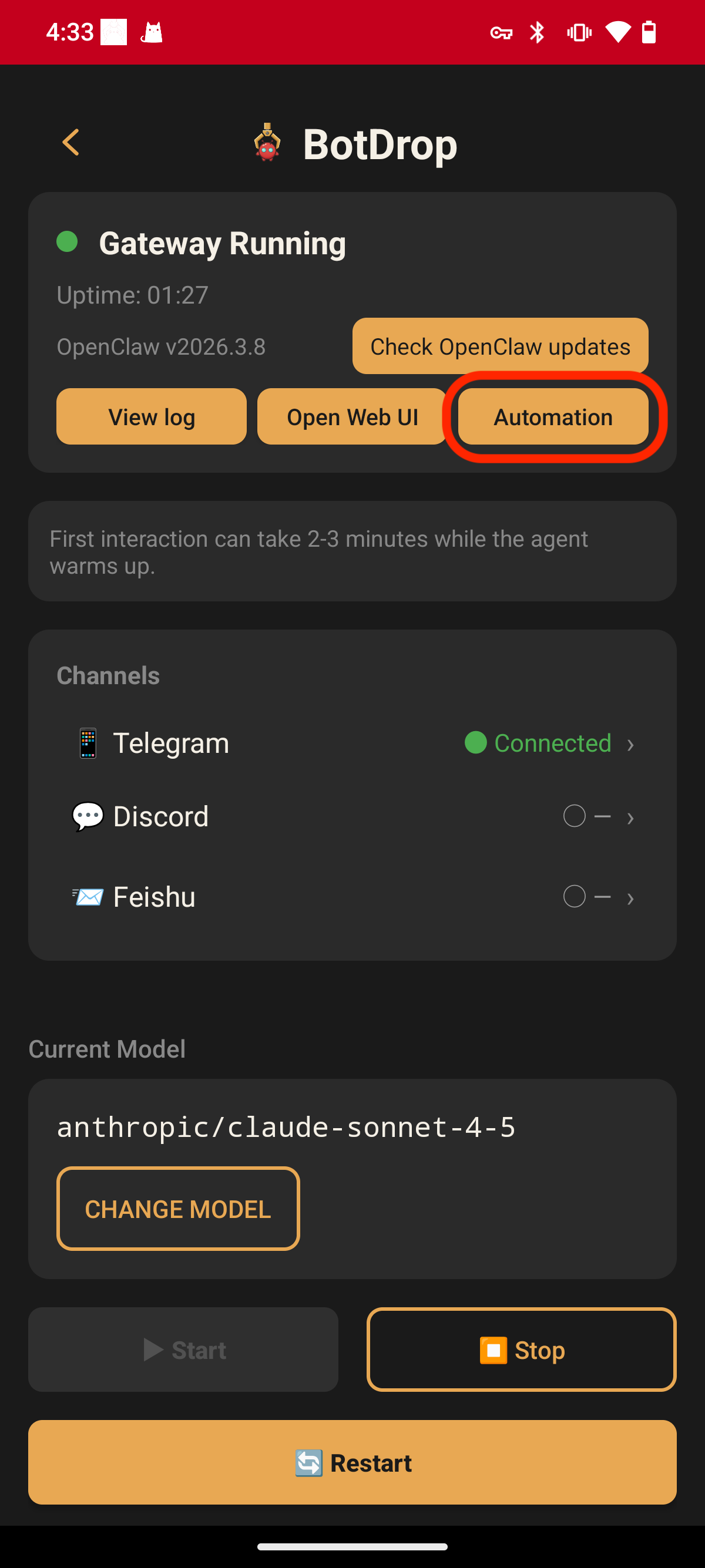
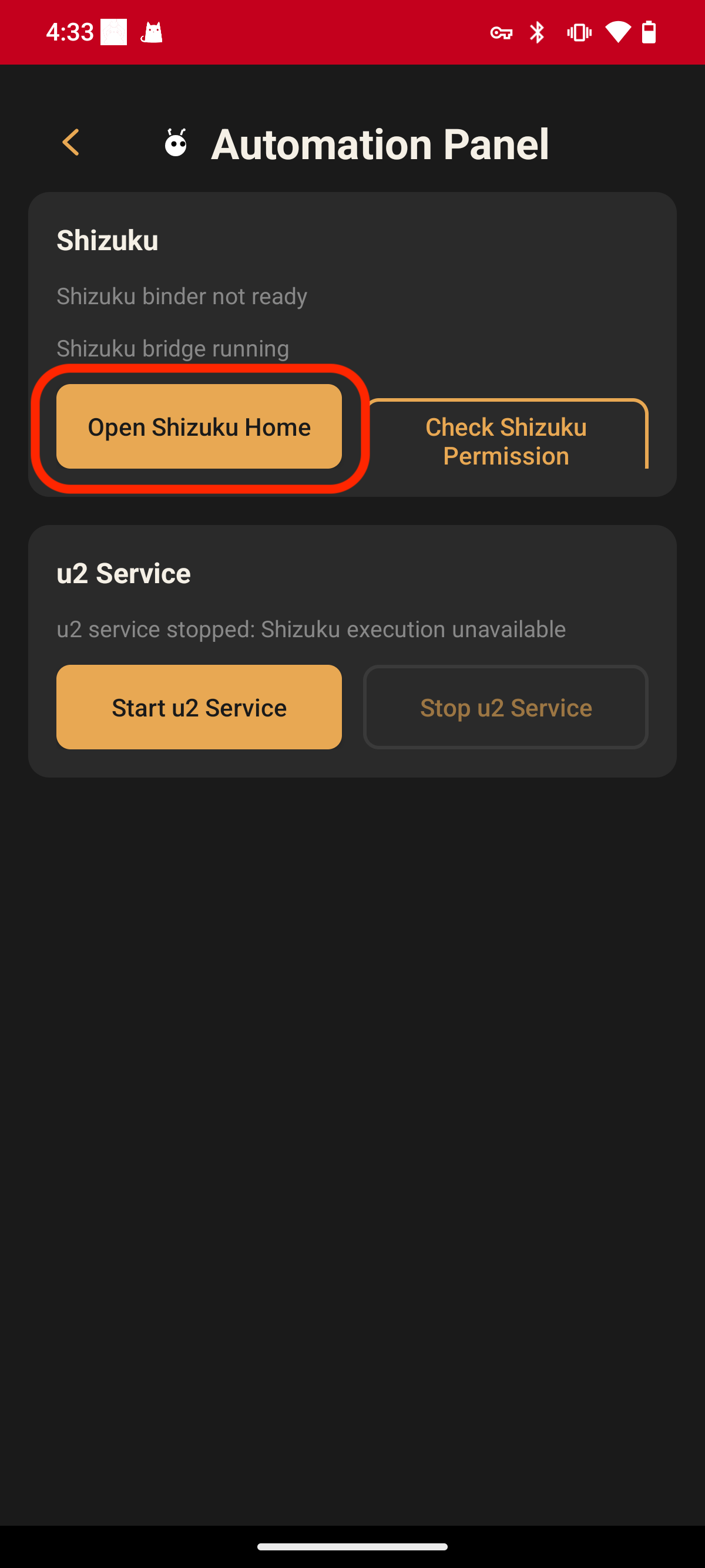
进入自动化面板,可以看到 Shizuku 和 u2 服务的状态。
第二步:配置 Shizuku
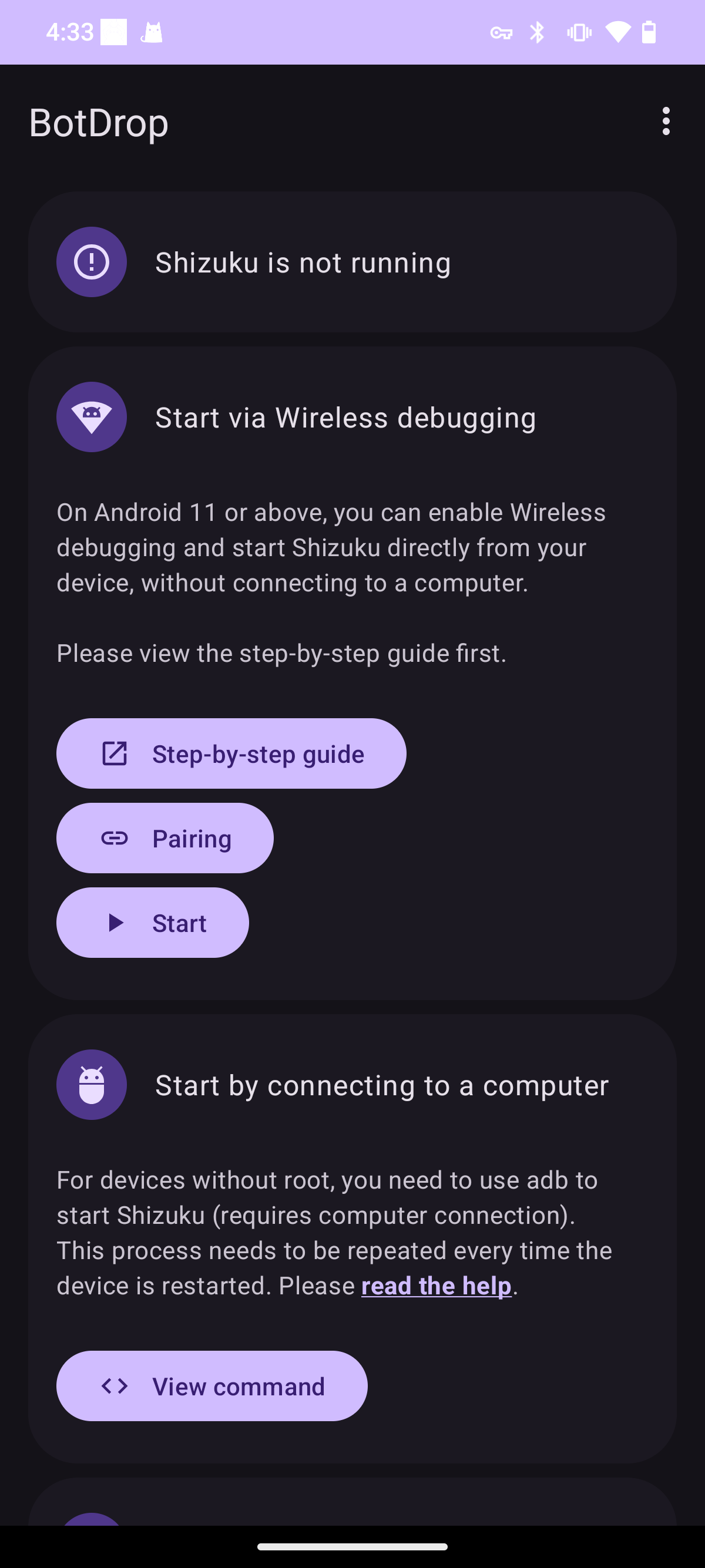
Section titled “第二步:配置 Shizuku”如果 Shizuku 显示 “not running”,点击 Open Shizuku Home 进入 Shizuku 配置页面。
开启开发者选项(如未开启)
Section titled “开启开发者选项(如未开启)”如果你的手机还没有开启开发者选项,需要先执行以下步骤:
- 进入 设置 → 关于手机
- 找到 版本号(或 MIUI 版本、软件版本等)
- 连续点击 7 次,直到提示”您已进入开发者模式”
- 返回 设置 → 系统(或”更多设置”),找到 开发者选项
- 开启 USB 调试
- 开启 无线调试(Android 11+ 可用)
配对无线调试
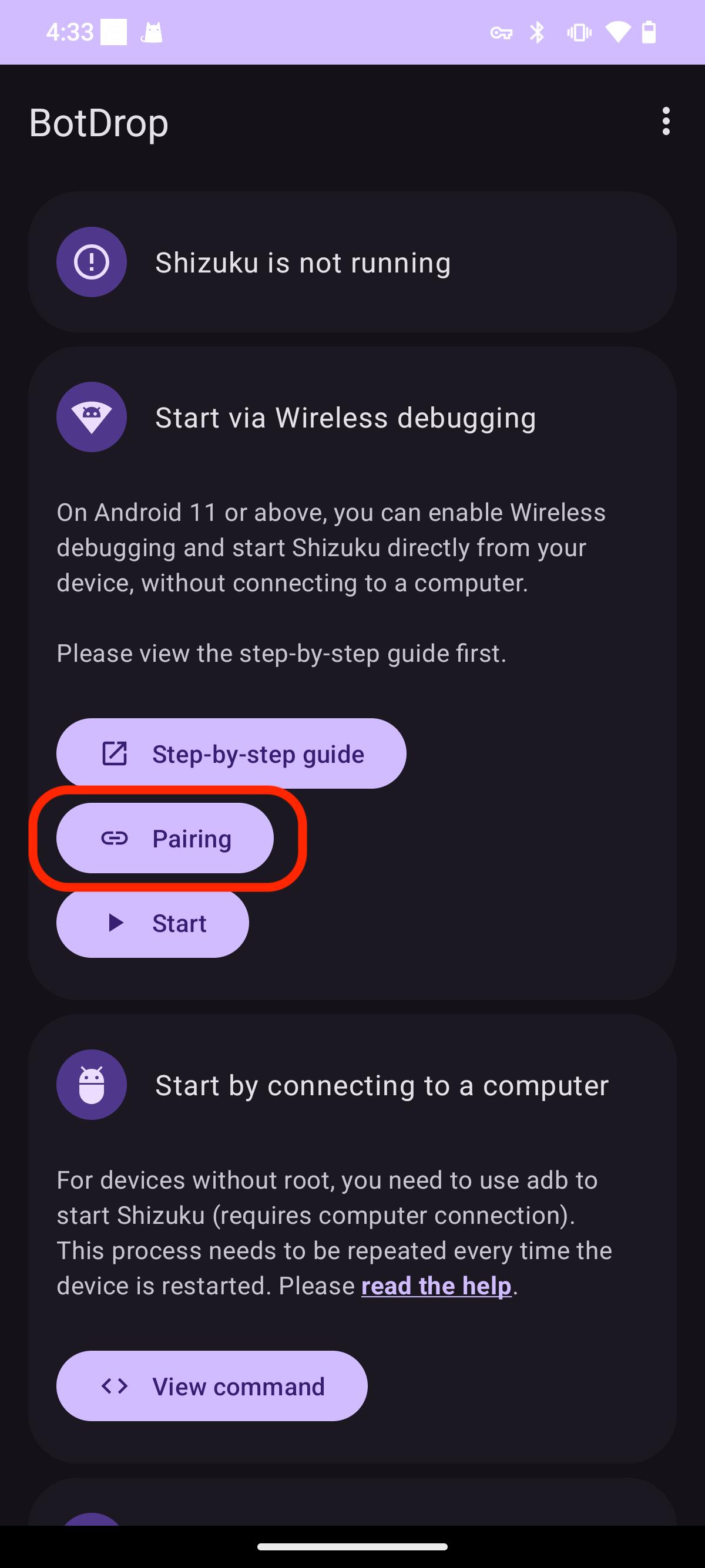
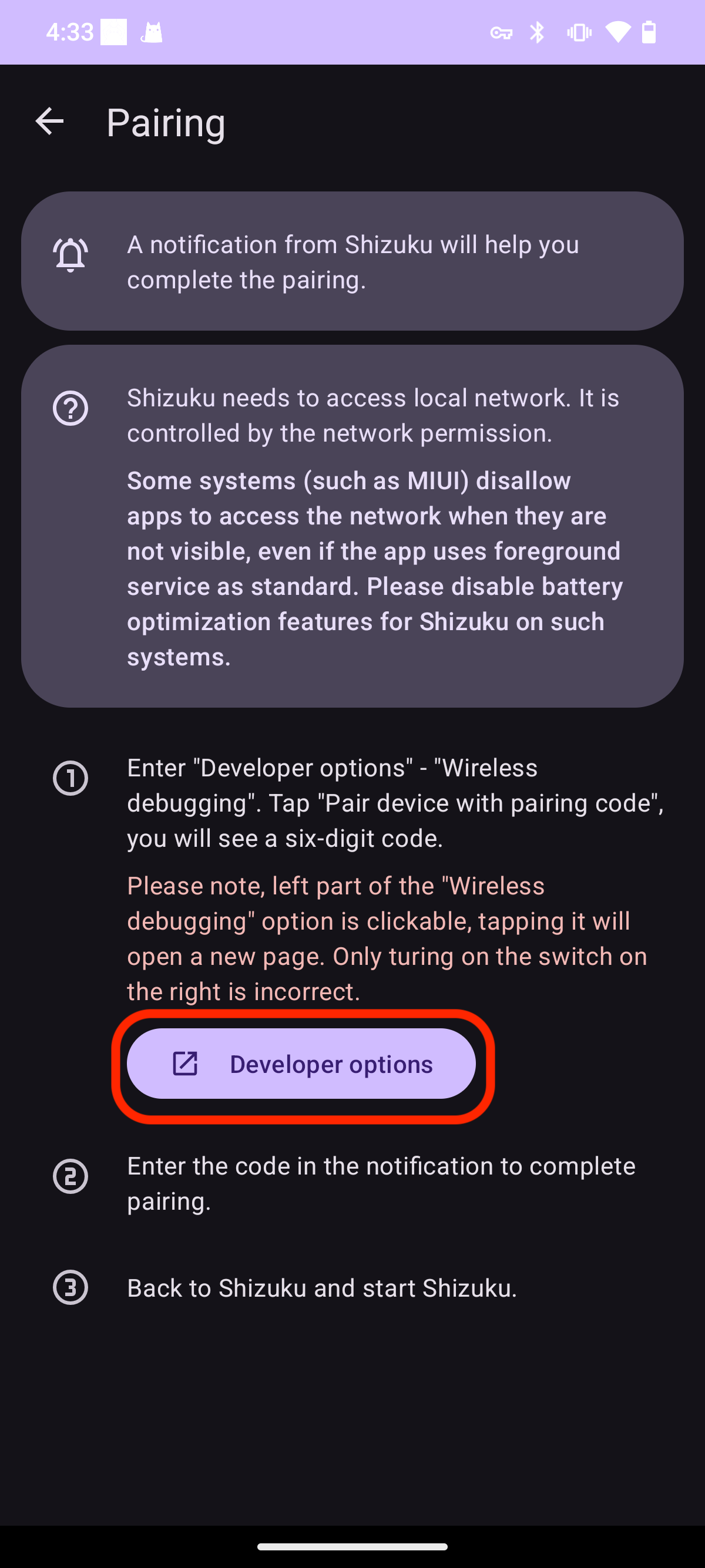
Section titled “配对无线调试”在 Shizuku 主页点击 Pairing 按钮,进入配对指南页面。
-
点击 Developer options 跳转到系统开发者选项
-
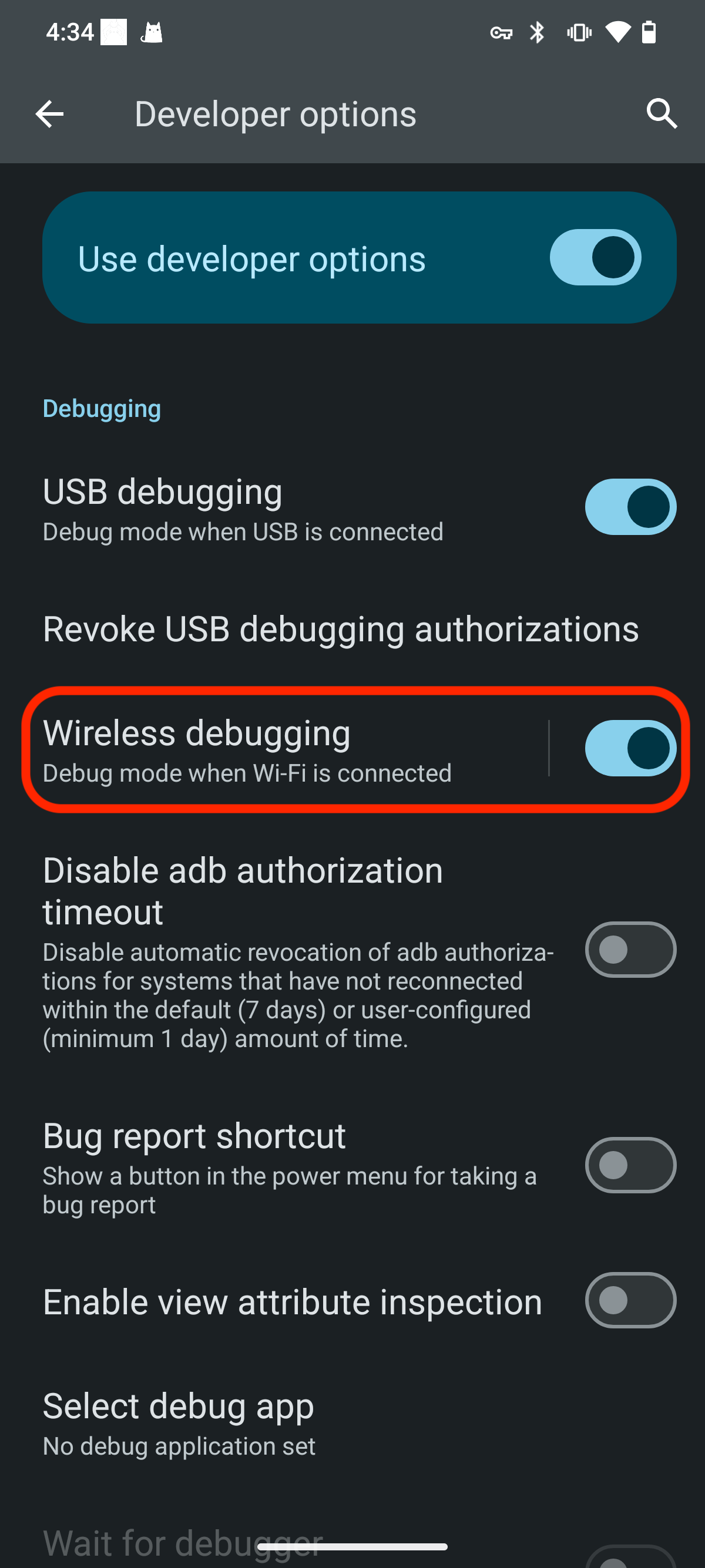
先打开 无线调试 的开关,然后点击文字进入详情页
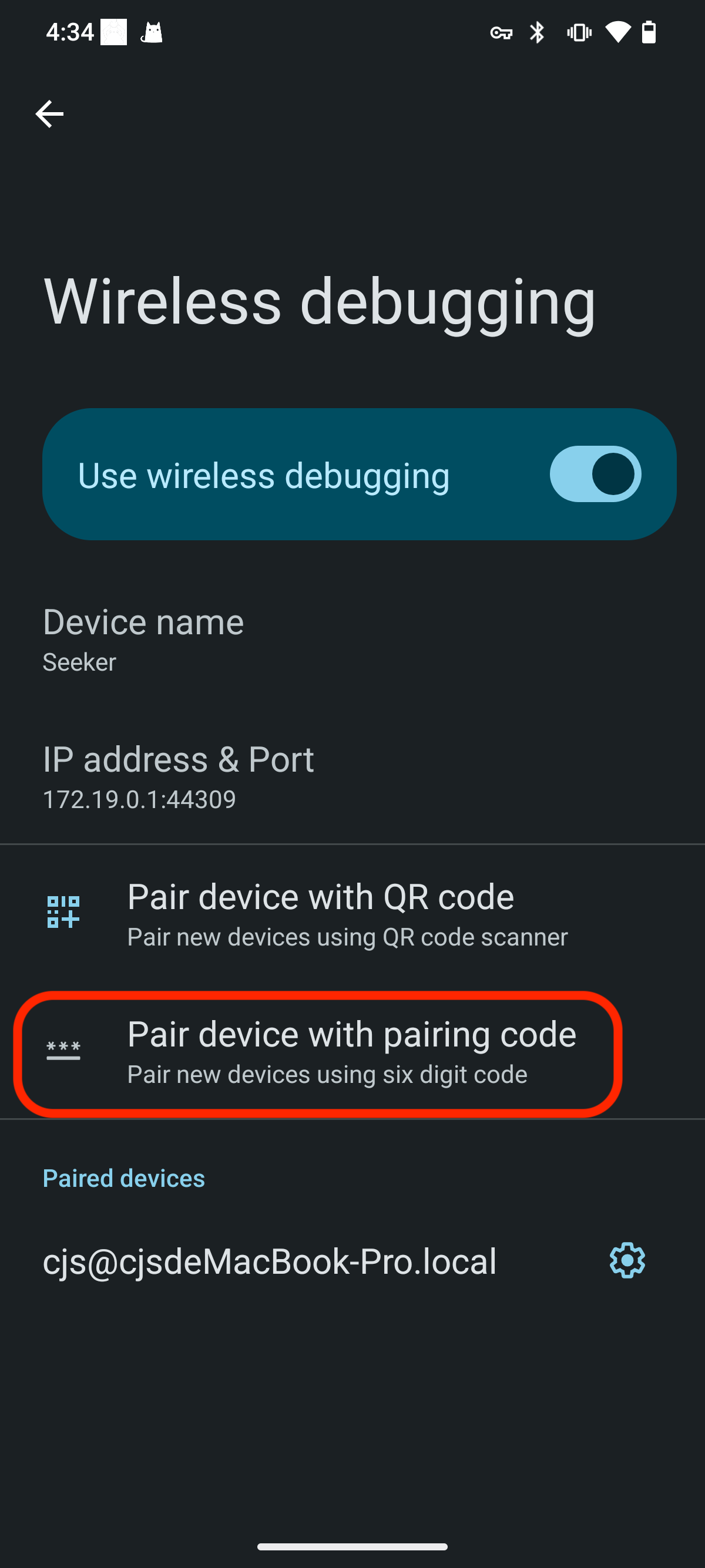
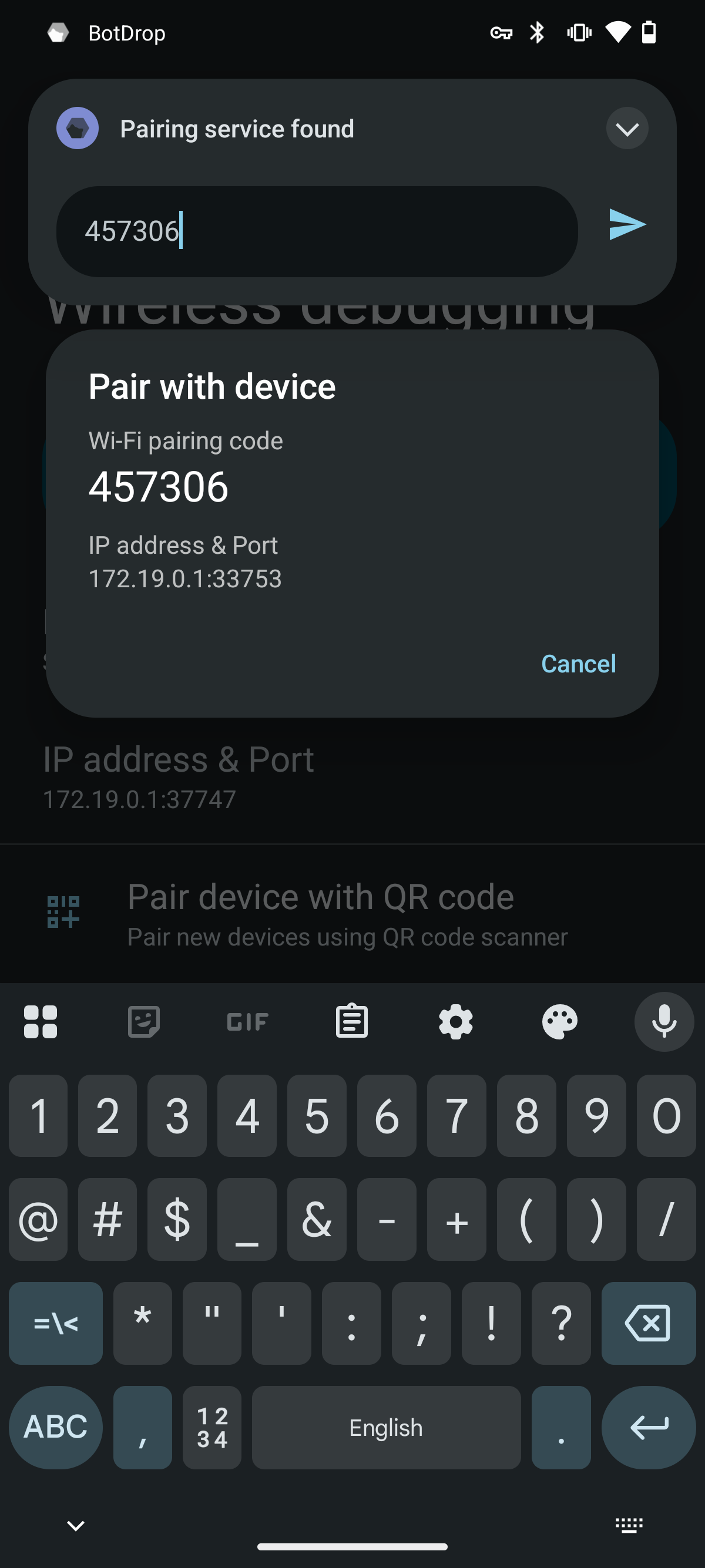
- 点击 使用配对码配对设备,屏幕会显示 6 位配对码
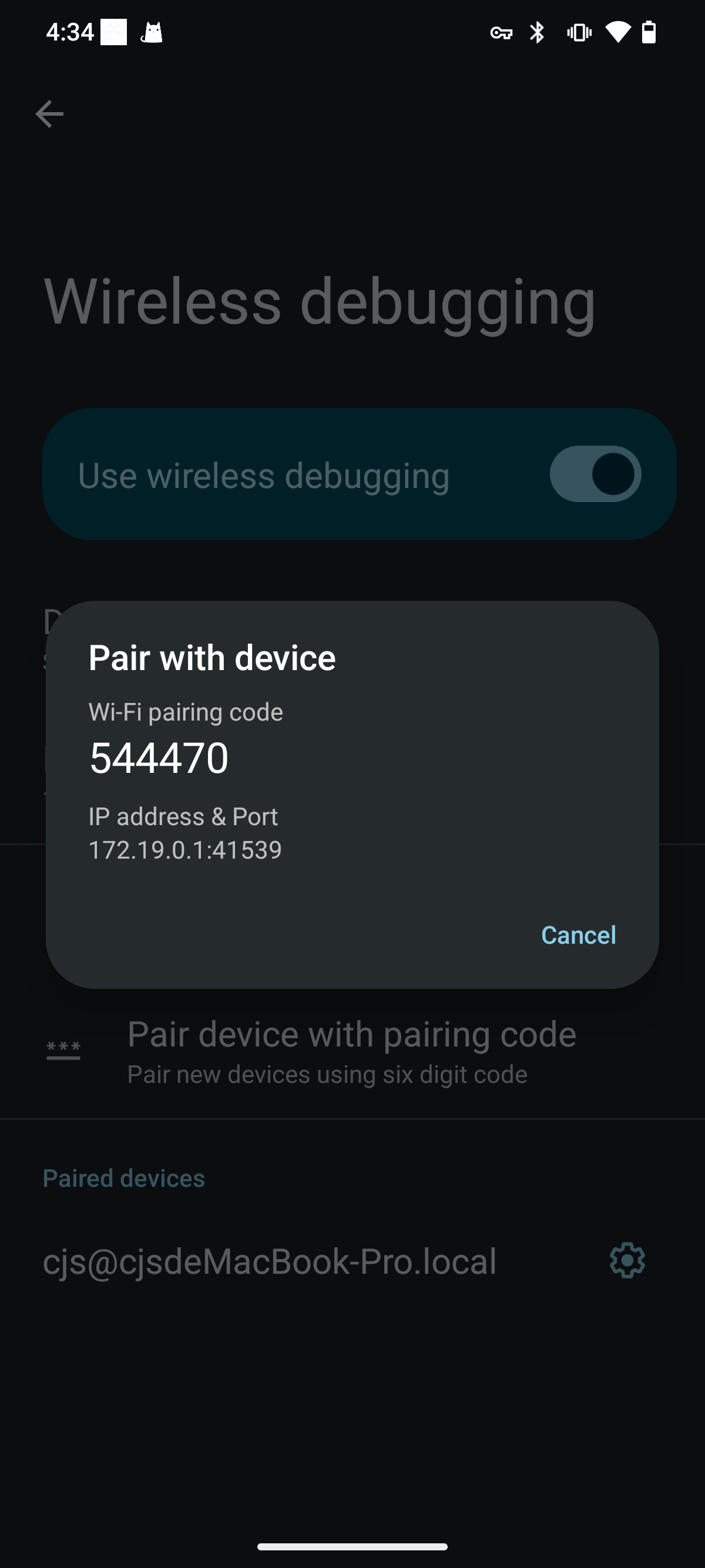
- 输入配对码有两种方式:
方式一:弹窗直接输入
如果屏幕顶部弹出了 Shizuku 的输入框,直接在那里输入配对码并点击发送按钮。
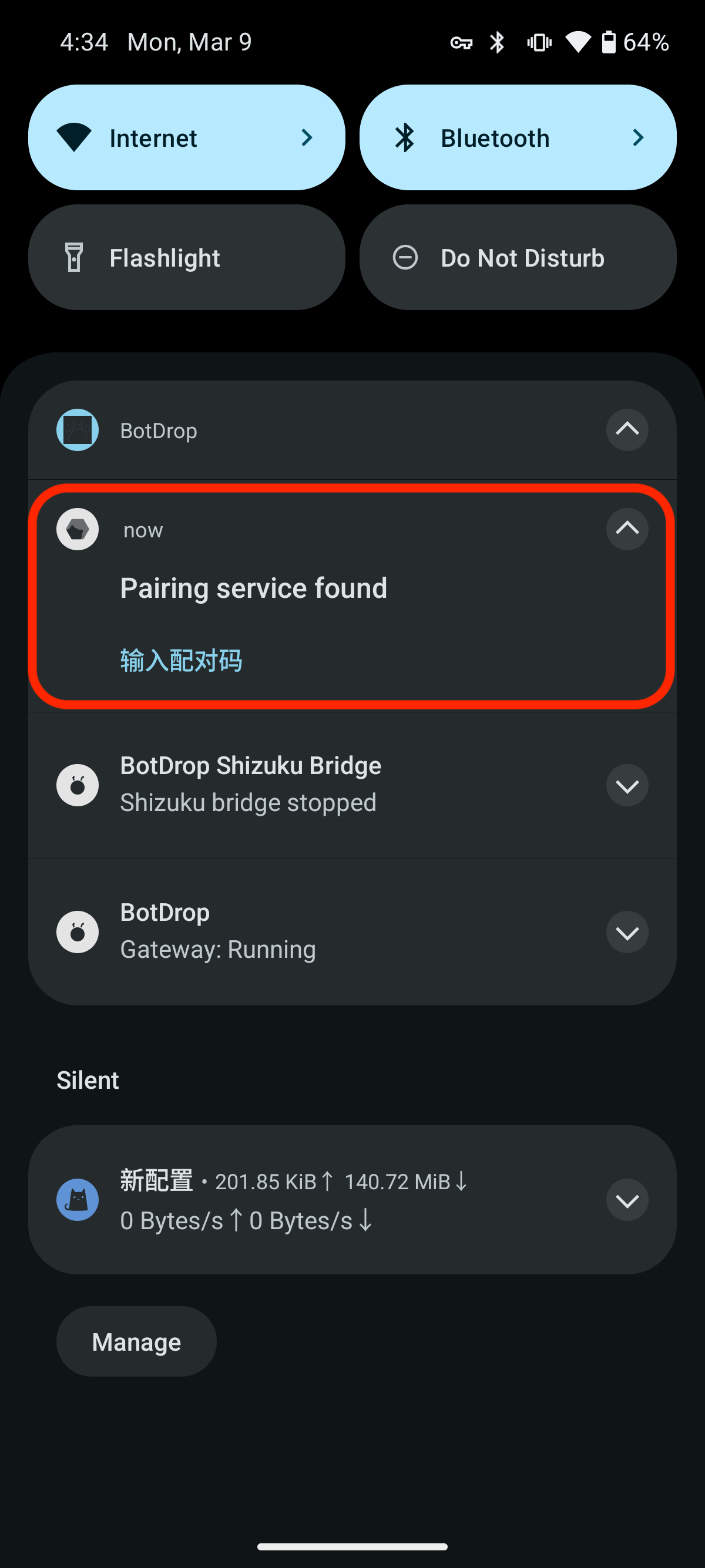
方式二:从通知栏输入
如果没有弹窗,下拉通知栏,找到 Shizuku 通知(显示 “Pairing service found”),点击 “输入配对码” 并输入。
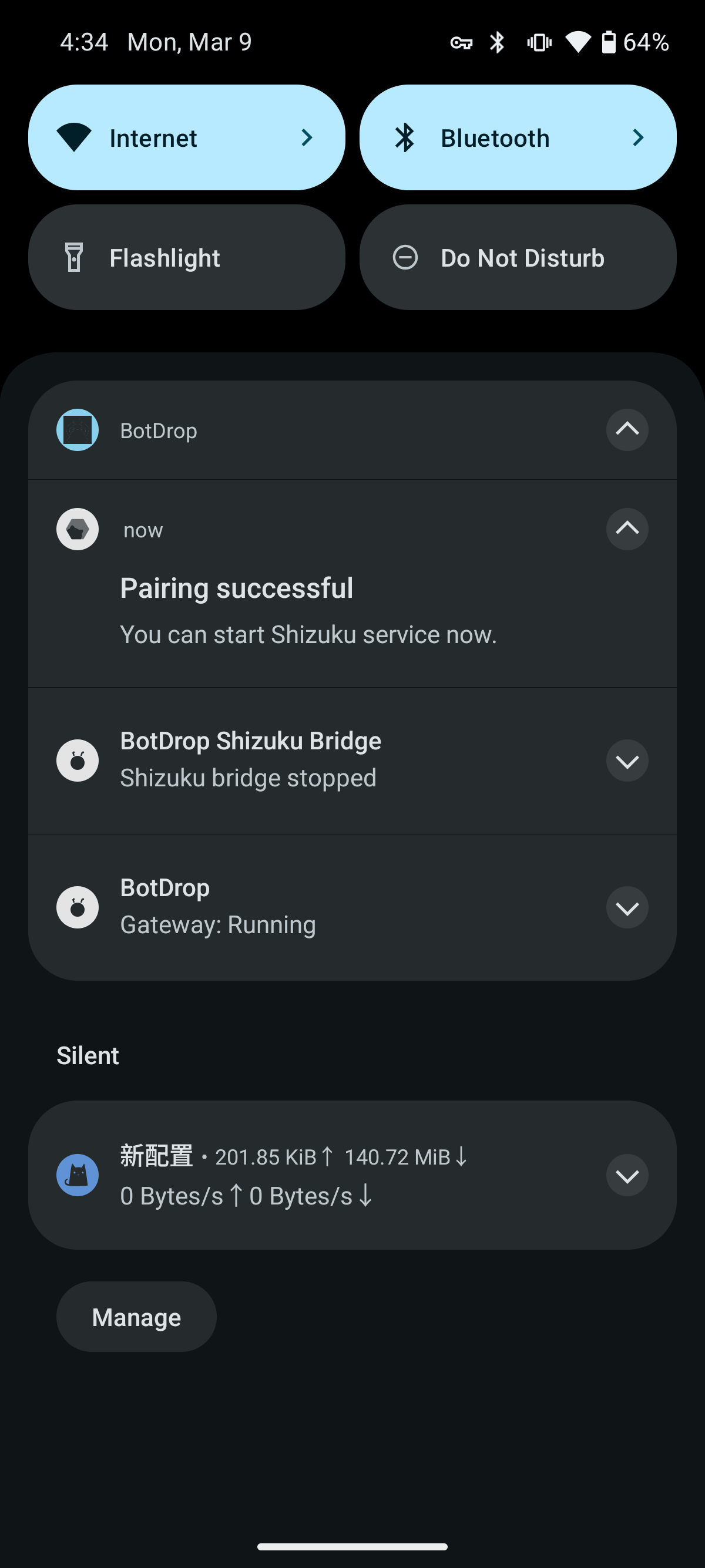
- 输入成功后会显示 “Pairing successful”
启动 Shizuku
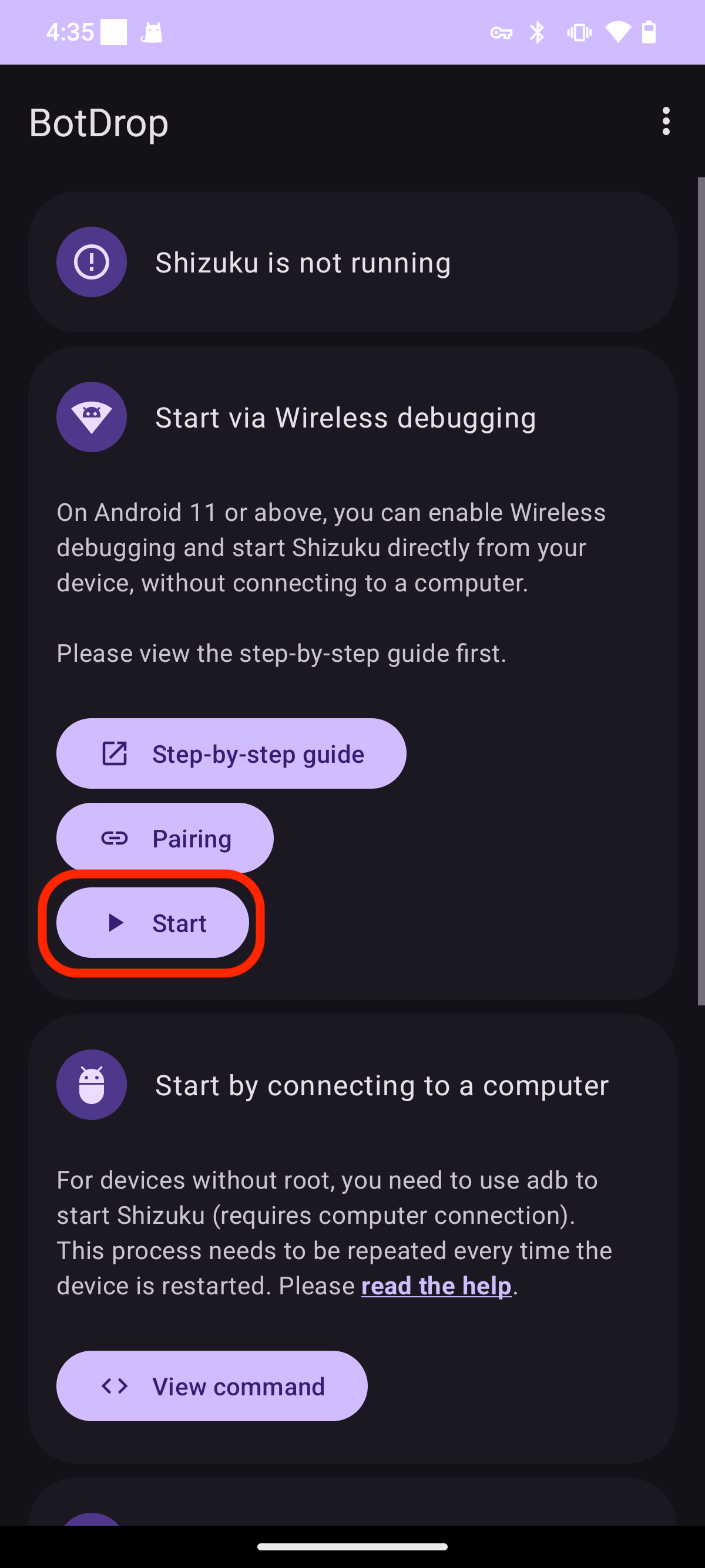
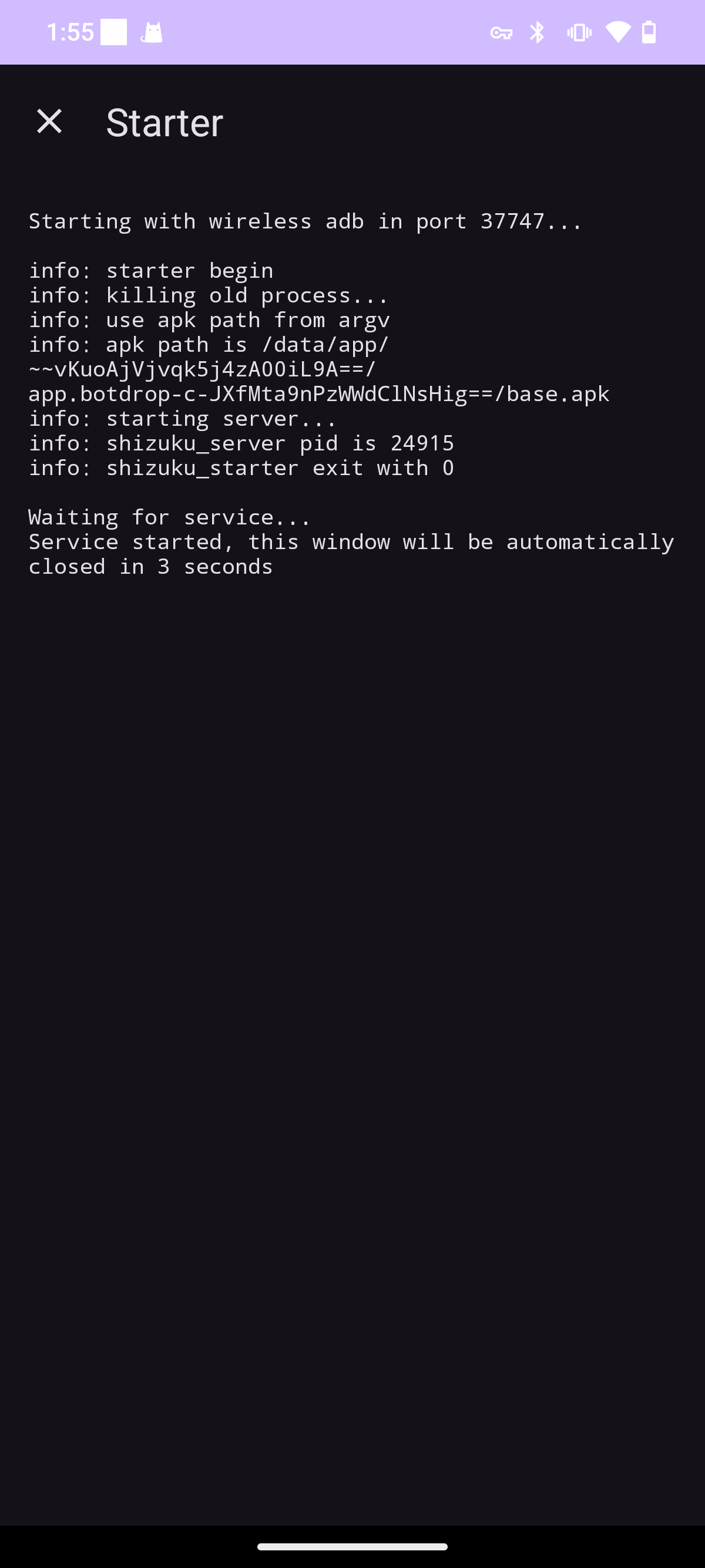
Section titled “启动 Shizuku”返回 Shizuku 主页,点击 Start 按钮启动服务。
终端窗口会显示启动过程。
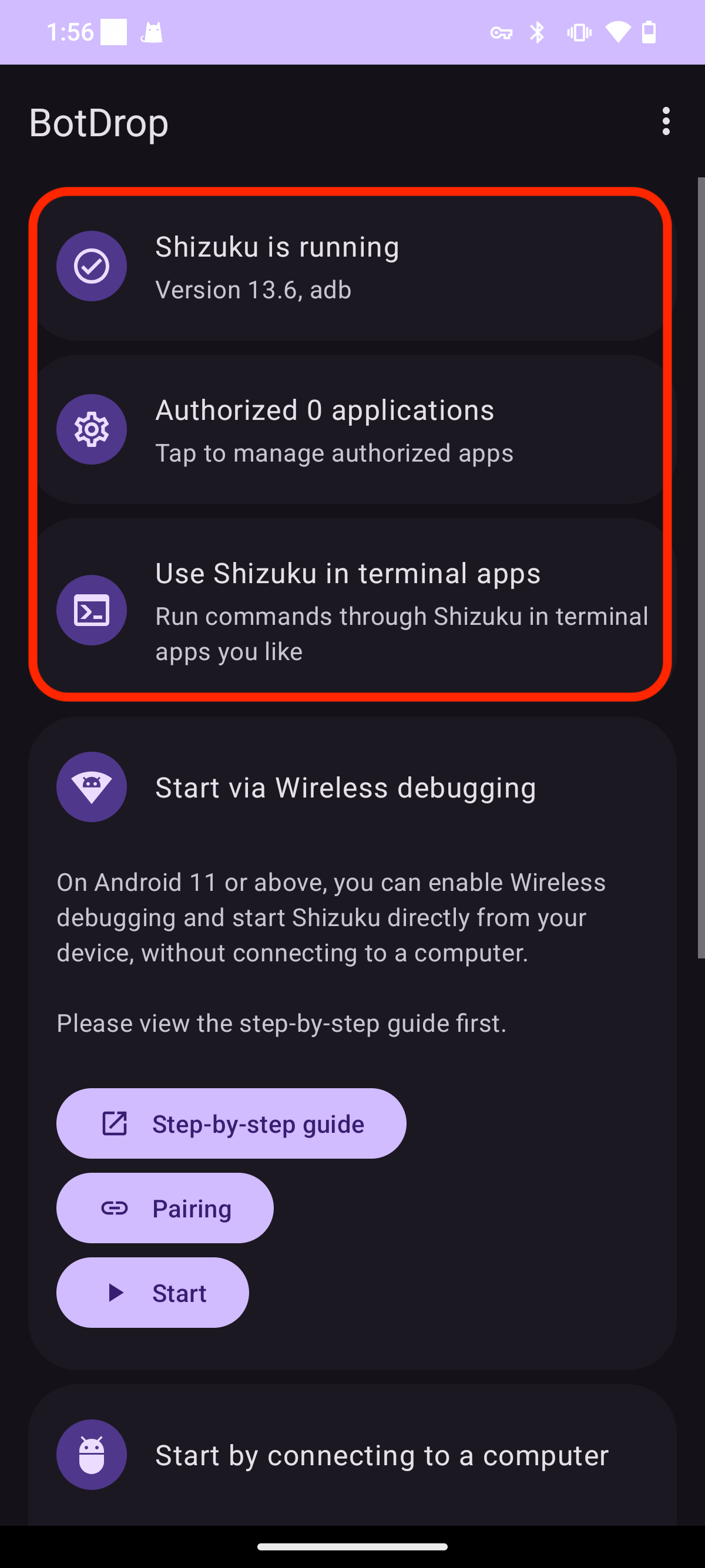
完成后显示 “Shizuku is running” 和版本信息。
第三步:授权 BotDrop
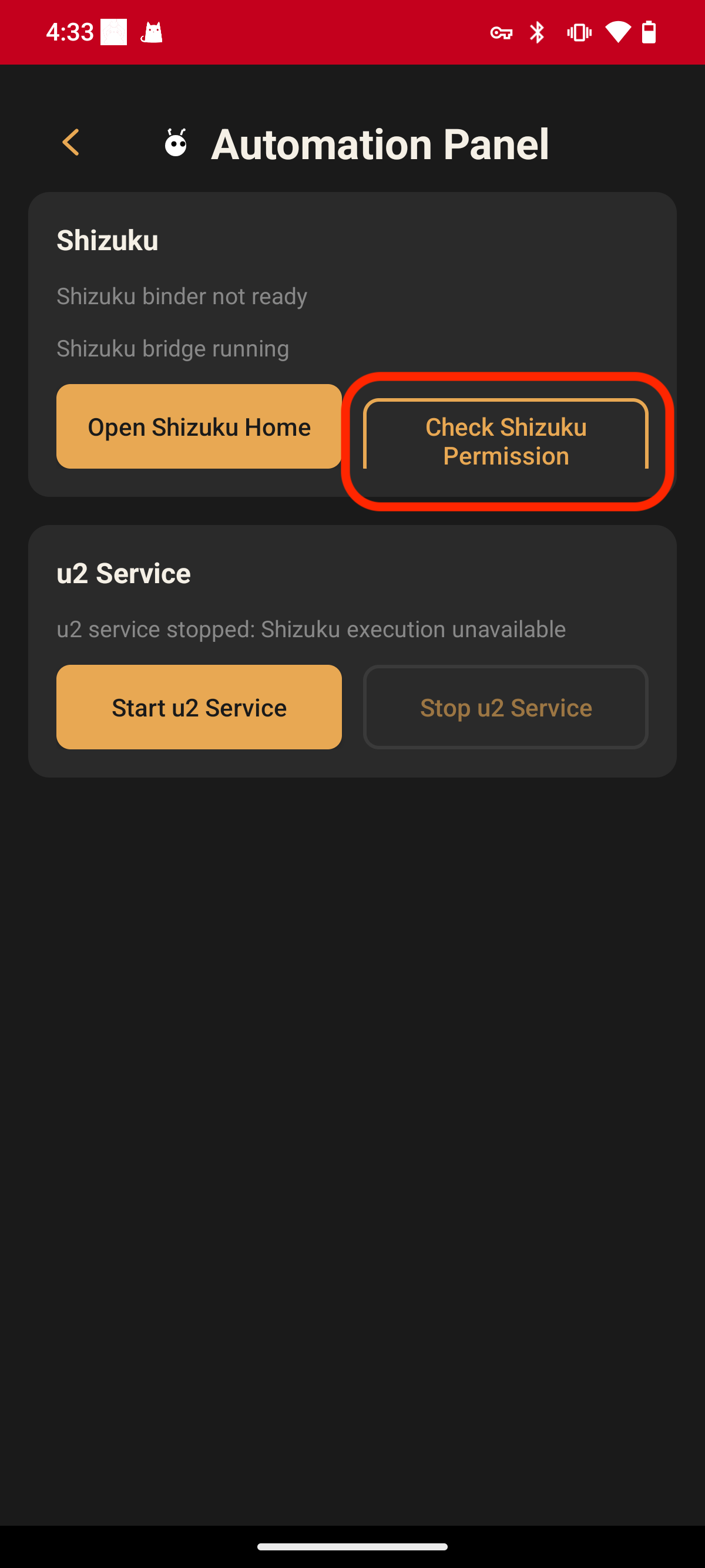
Section titled “第三步:授权 BotDrop”返回 BotDrop 自动化面板,此时显示 “Shizuku precheck passed”。点击 Check Shizuku Permission 按钮。
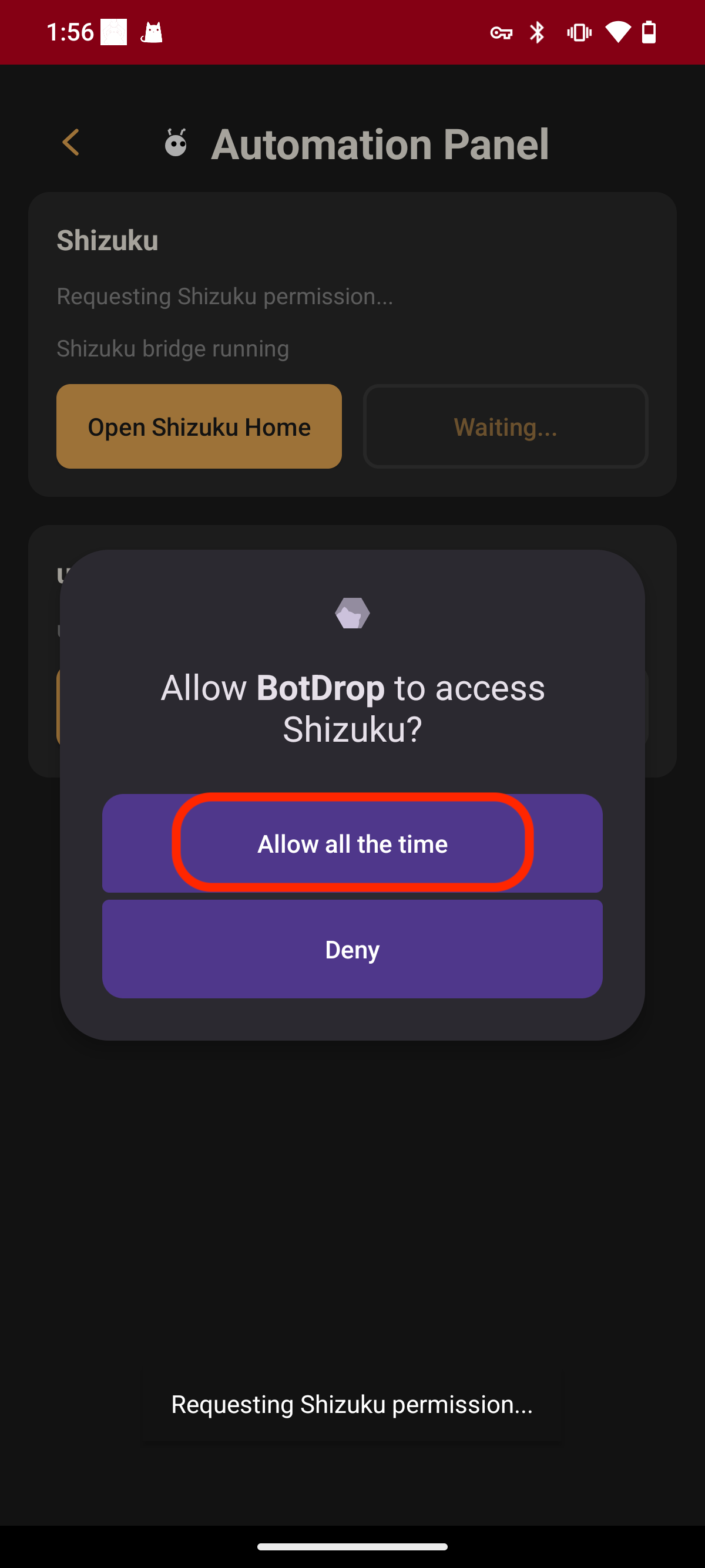
弹窗询问是否允许 BotDrop 访问 Shizuku,点击 “Allow all the time” 永久授权。
第四步:启动 u2 服务
Section titled “第四步:启动 u2 服务”授权完成后,点击 Start u2 Service。
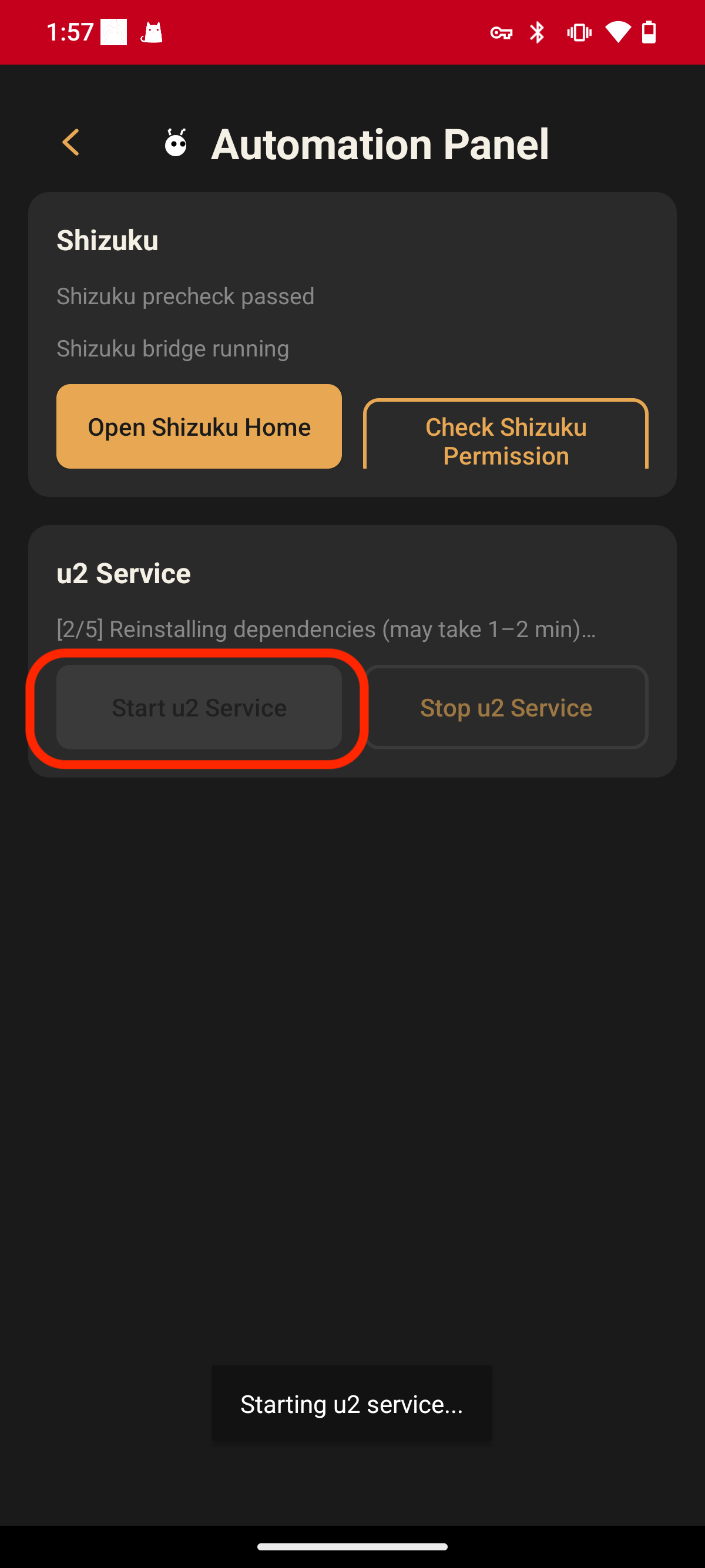
第五步:完成
Section titled “第五步:完成”全部完成后,两个服务都显示绿色状态:
- Shizuku permission granted ✓
- u2 service running ✓
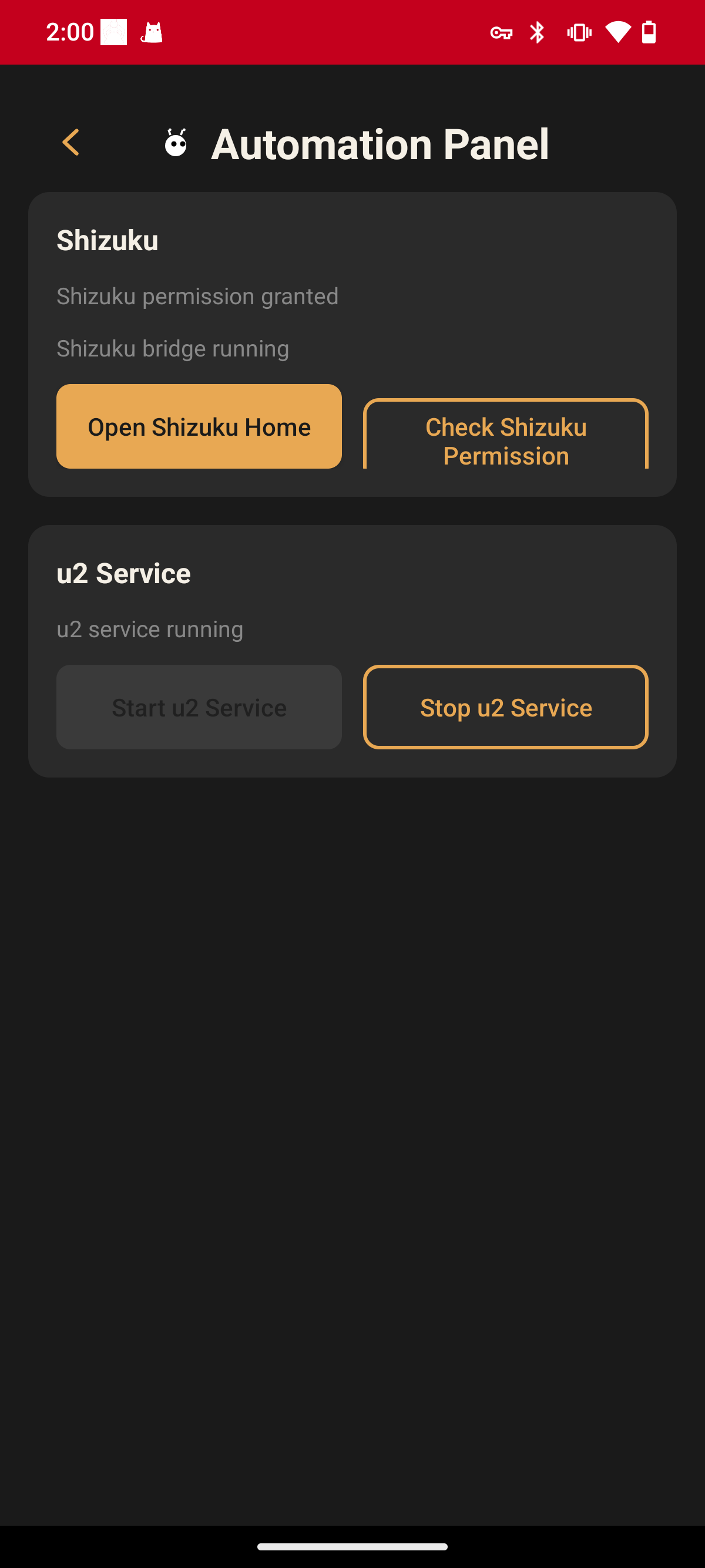
你的 Bot 现在具备完整的自动化能力了。
手机重启后 Shizuku 会停止。重新启用:
- 打开 BotDrop → 自动化面板 → Open Shizuku Home
- 点击 Start(如果无线调试还开着,不用重新配对)
- 返回自动化面板 → Start u2 Service
”Shizuku binder not ready”
Section titled “”Shizuku binder not ready””- 确认 Shizuku 正在运行(Shizuku 应用中显示绿色状态)
- 尝试在 Shizuku 主页重启服务
u2 服务启动失败
Section titled “u2 服务启动失败”- 确认已授予 Shizuku 权限
- 检查存储空间是否充足
- 尝试停止再重新启动 u2 服务
配对码不生效
Section titled “配对码不生效”- 确保在 60 秒内输入配对码
- 配对端口和连接端口不同(屏幕上都有显示)
- 尝试重新生成配对码
小米手机看不到配对弹窗
Section titled “小米手机看不到配对弹窗”- 设置 → 应用设置 → 应用管理 → BotDrop → 通知管理 → 开启”悬浮通知”
- 或者直接从通知栏找 Shizuku 的通知输入配对码