
飞书
四步完成飞书连接:创建应用,在 BotDrop 中连接,设置事件订阅,然后获取你的 User ID。
第一步:在飞书开放平台创建应用
Section titled “第一步:在飞书开放平台创建应用”打开开发者后台
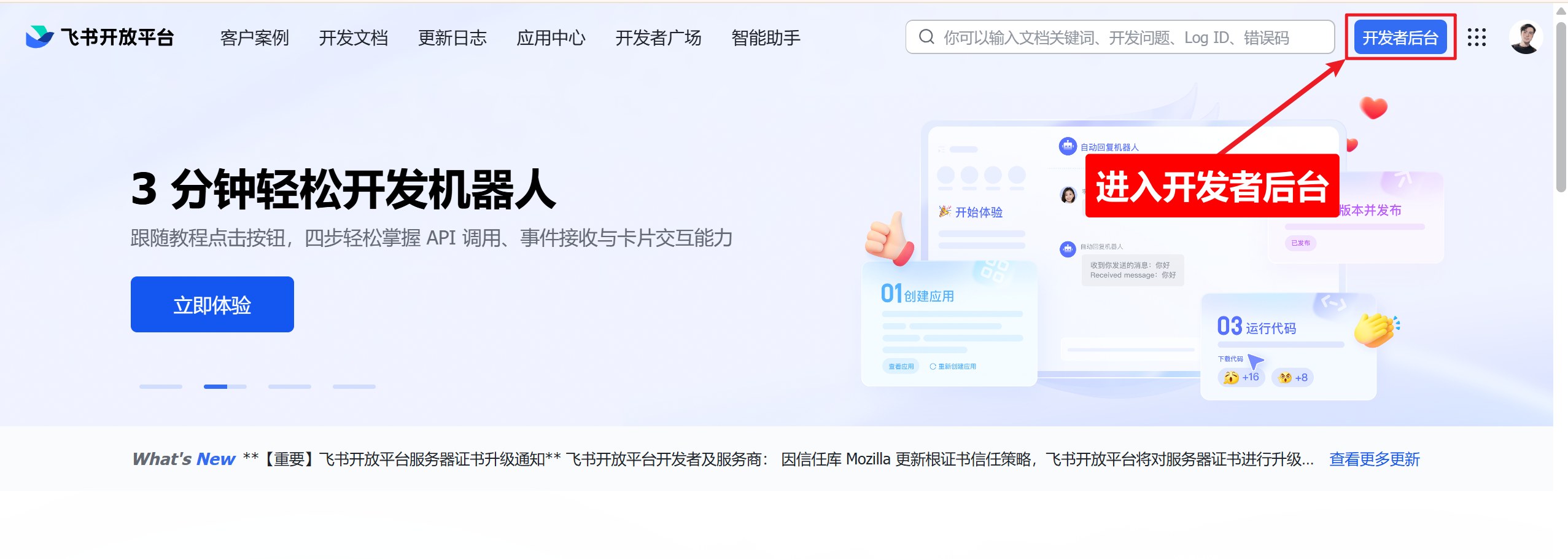
Section titled “打开开发者后台”打开飞书开放平台,点击右上角”开发者后台”。
创建自建应用
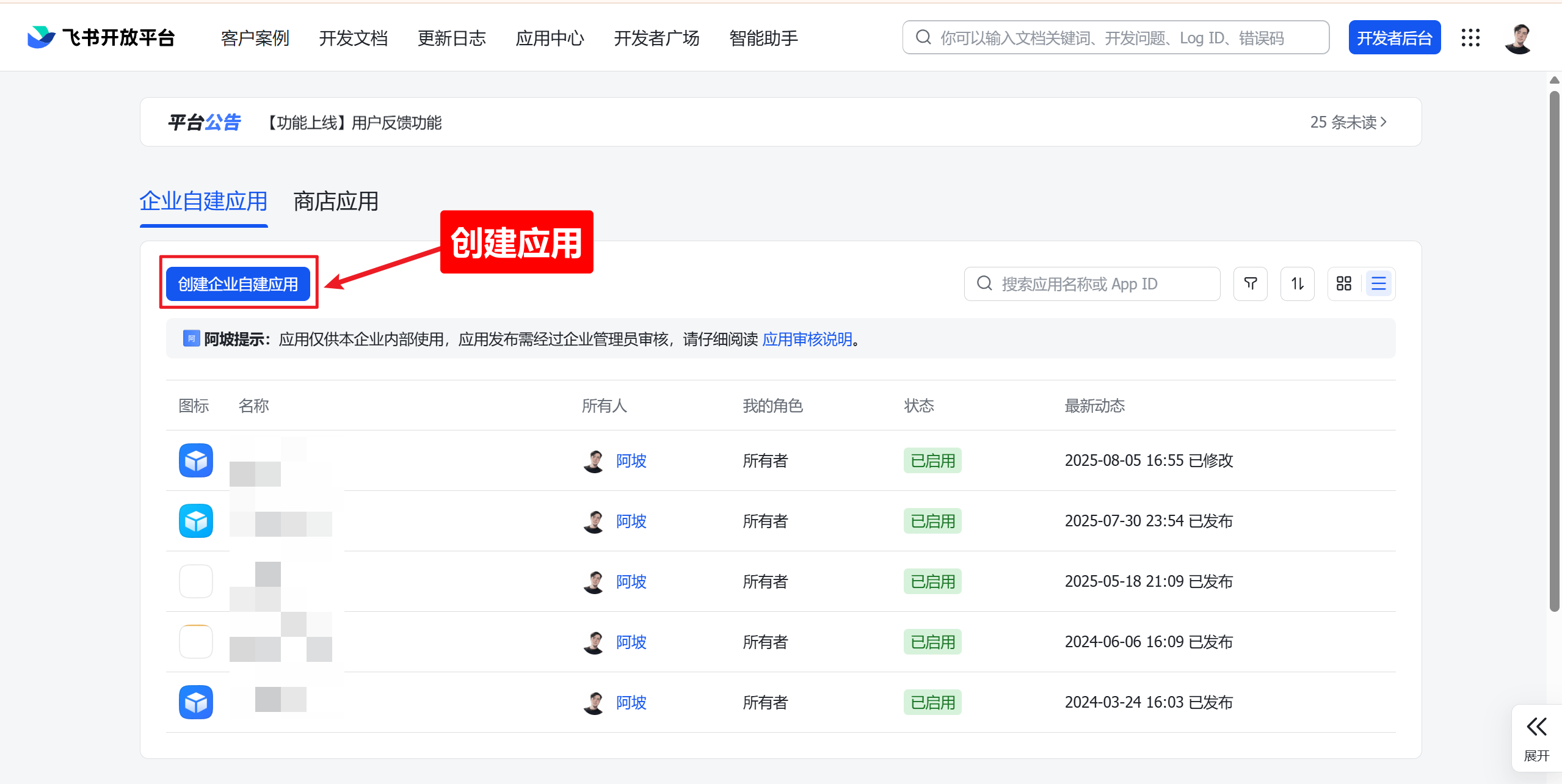
Section titled “创建自建应用”点击”创建自建应用”。
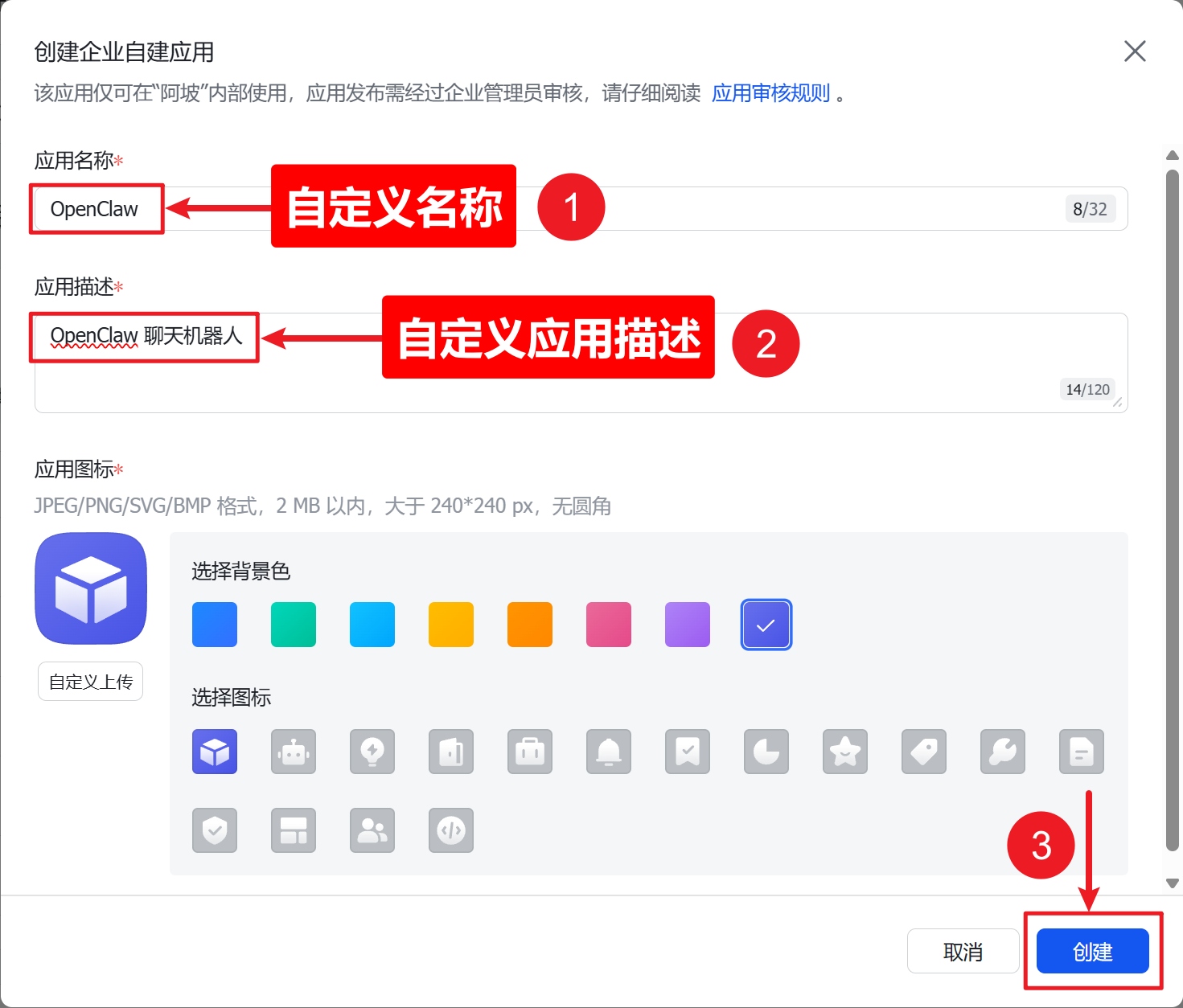
填写应用名称(比如 “BotDrop”)、描述,选个图标。
记录 App ID 和 App Secret
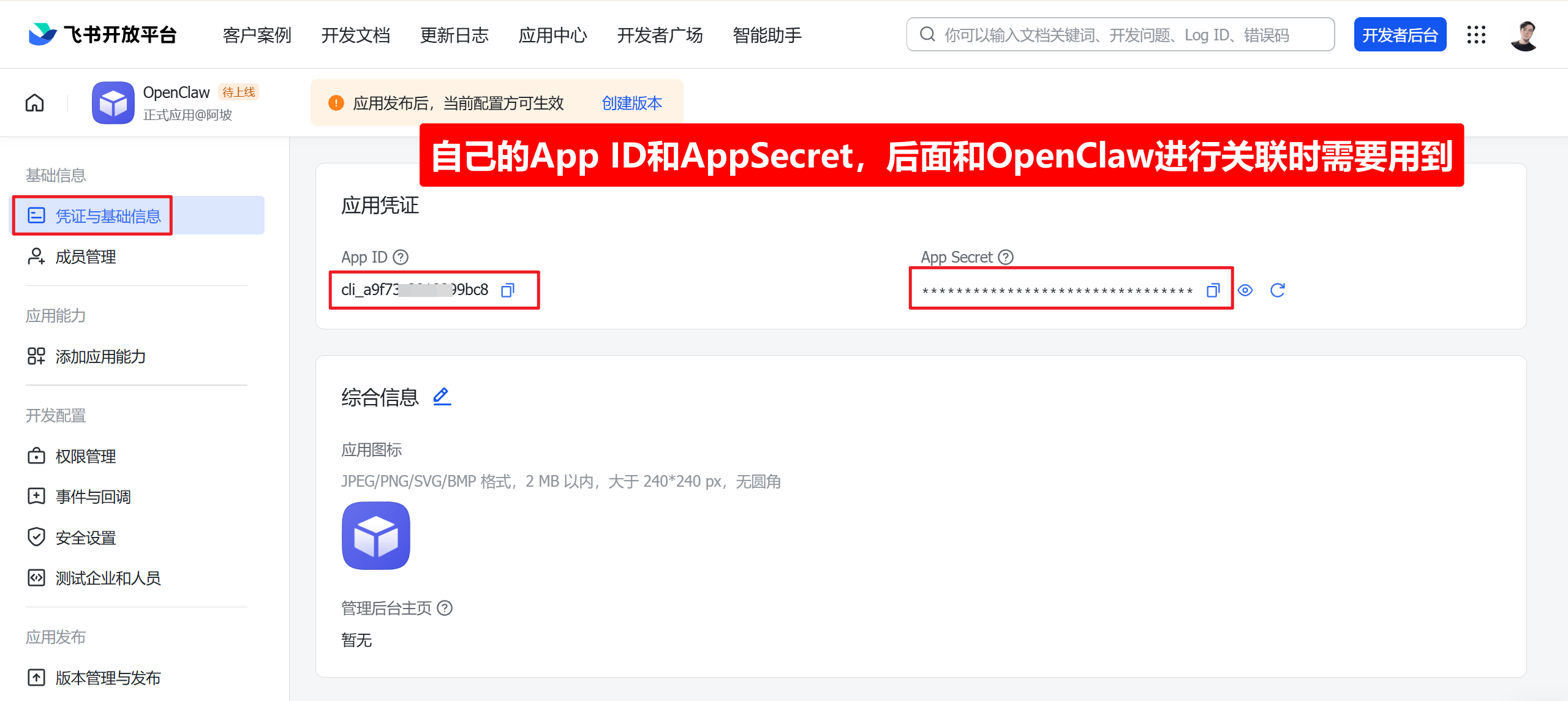
Section titled “记录 App ID 和 App Secret”创建完成后,进入”凭证与基础信息”。复制 App ID 和 App Secret。
添加机器人能力
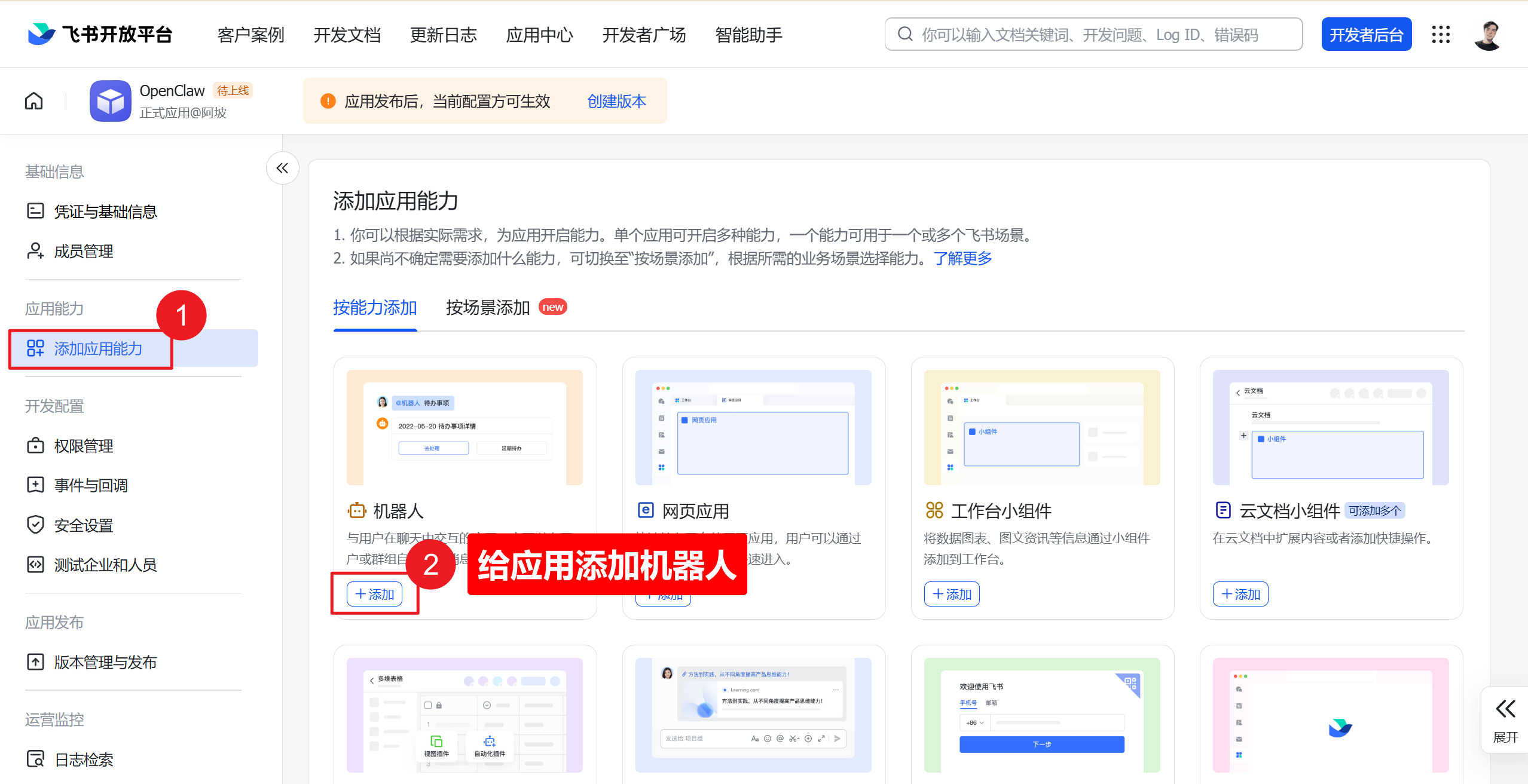
Section titled “添加机器人能力”进入”添加应用能力”,在”机器人”下点击”添加”。
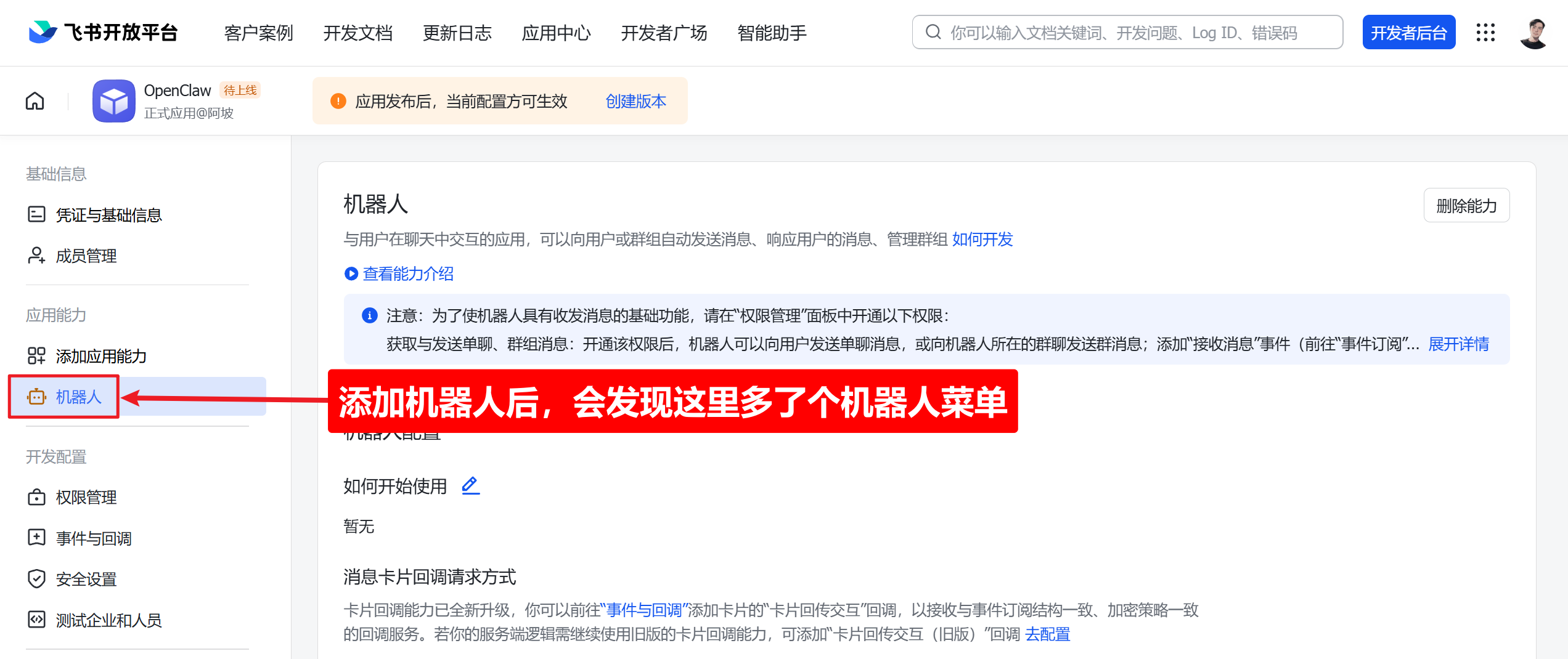
添加成功后,左侧栏出现”机器人”。
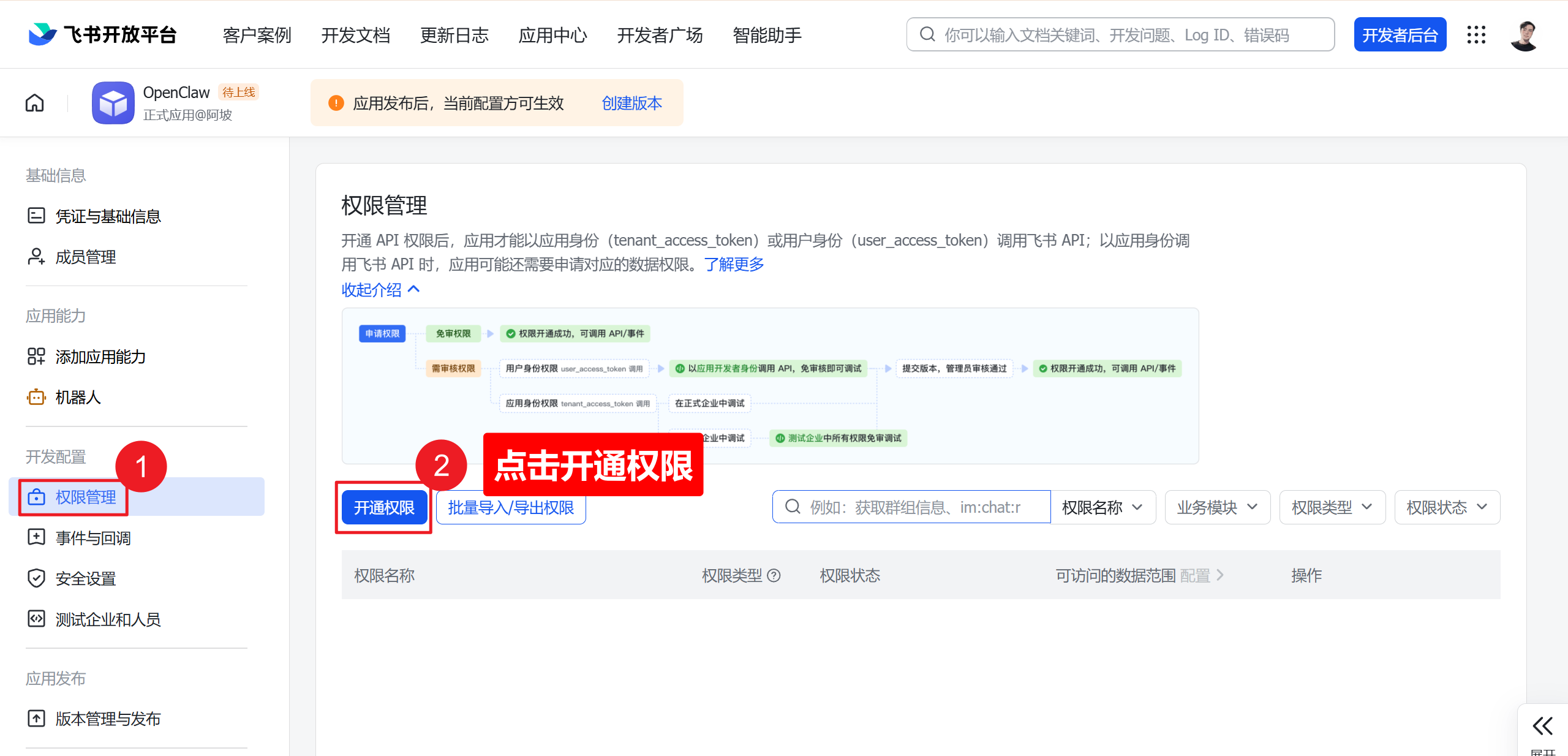
进入”权限管理”,点击”添加权限”。
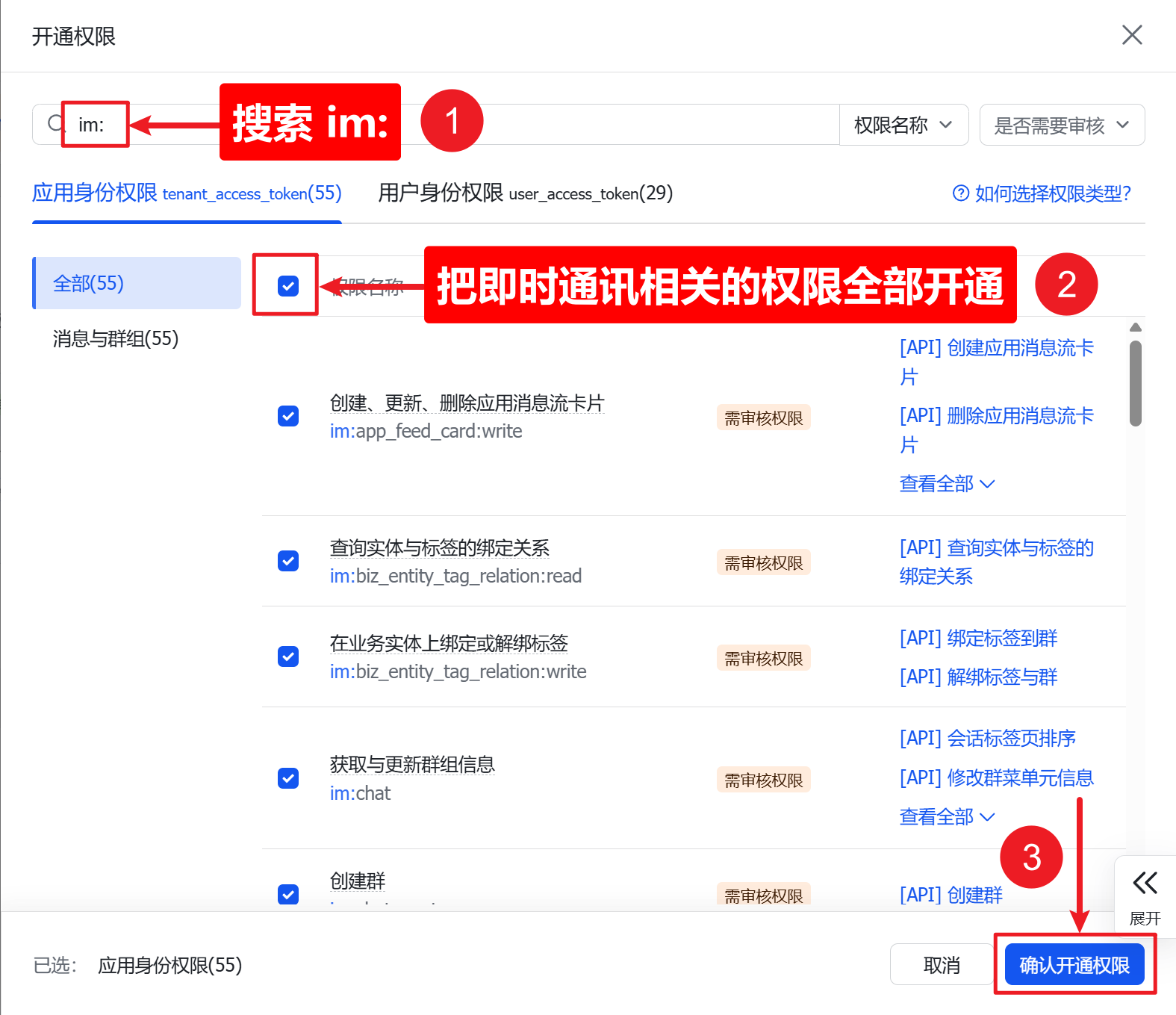
搜索 im:,开启所有 IM 相关权限。
必选权限:
| 权限 | 说明 |
|---|---|
contact:user.base:readonly | 读取基本用户信息 |
im:message | 收发消息 |
im:message.p2p_msg:readonly | 读取私聊消息 |
im:message.group_at_msg:readonly | 接收群 @ 消息 |
im:message:send_as_bot | 以机器人身份发送消息 |
im:resource | 上传/下载图片和文件 |
可选(推荐):
| 权限 | 说明 |
|---|---|
im:message.group_msg | 读取所有群消息 |
im:message:readonly | 访问消息历史 |
im:message:update | 编辑已发送消息 |
im:message:recall | 撤回消息 |
保存权限。
📋 参考配置(点击展开)
{ "scopes": { "tenant": [ "aily:file:read", "aily:file:write", "application:application.app_message_stats.overview:readonly", "application:bot.menu:write", "application:application:self_manage", "base:app:copy", "base:app:create", "base:app:read", "base:app:update", "base:collaborator:create", "base:collaborator:delete", "base:collaborator:read", "base:dashboard:copy", "base:dashboard:read", "base:field:create", "base:field:delete", "base:field:read", "base:field:update", "base:form:read", "base:form:update", "base:record:create", "base:record:delete", "base:record:read", "base:record:retrieve", "base:record:update", "base:role:create", "base:role:delete", "base:role:read", "base:role:update", "base:table:create", "base:table:delete", "base:table:read", "base:table:update", "base:view:read", "base:view:write_only", "base:workflow:read", "base:workflow:write", "cardkit:card:write", "contact:user.base:readonly", "contact:user.employee_id:readonly", "corehr:file:download", "docs:doc", "docs:document.content:read", "drive:drive", "event:ip_list", "im:chat", "im:chat.access_event.bot_p2p_chat:read", "im:chat.members:bot_access", "im:message", "im:message.group_at_msg:readonly", "im:message.group_msg", "im:message.p2p_msg:readonly", "im:message:readonly", "im:message:send_as_bot", "im:resource", "sheets:spreadsheet", "wiki:wiki", "wiki:wiki:readonly" ], "user": [ "aily:file:read", "aily:file:write", "contact:contact.base:readonly", "im:chat.access_event.bot_p2p_chat:read" ] }}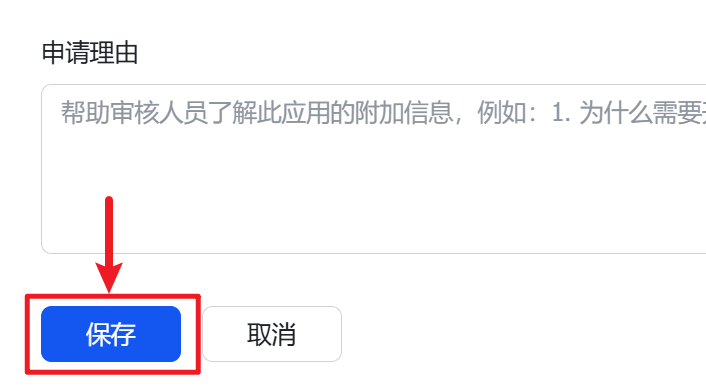
创建版本并发布
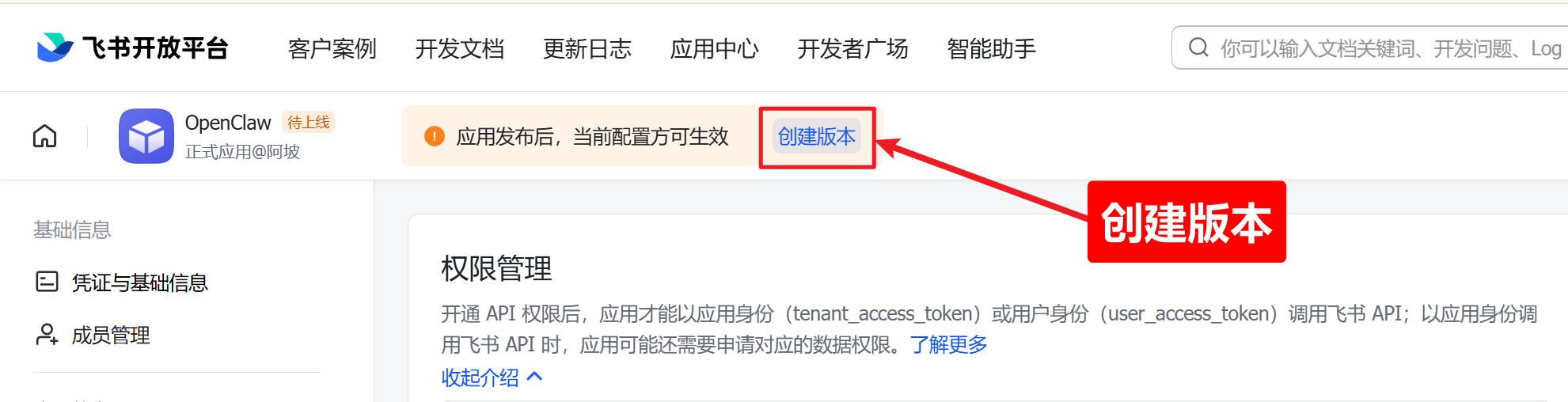
Section titled “创建版本并发布”点击顶部”创建版本”。
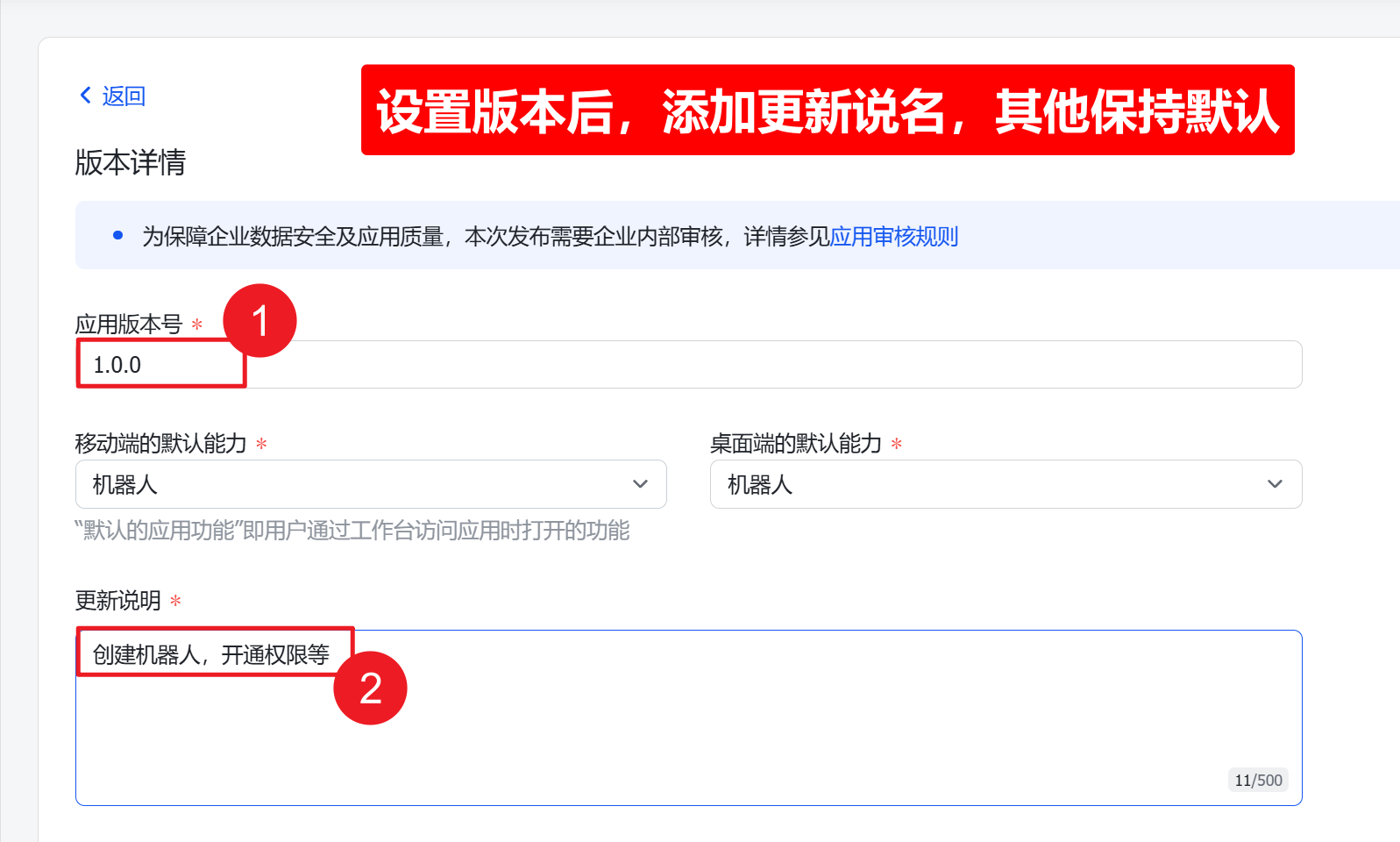
填写版本号和更新说明。
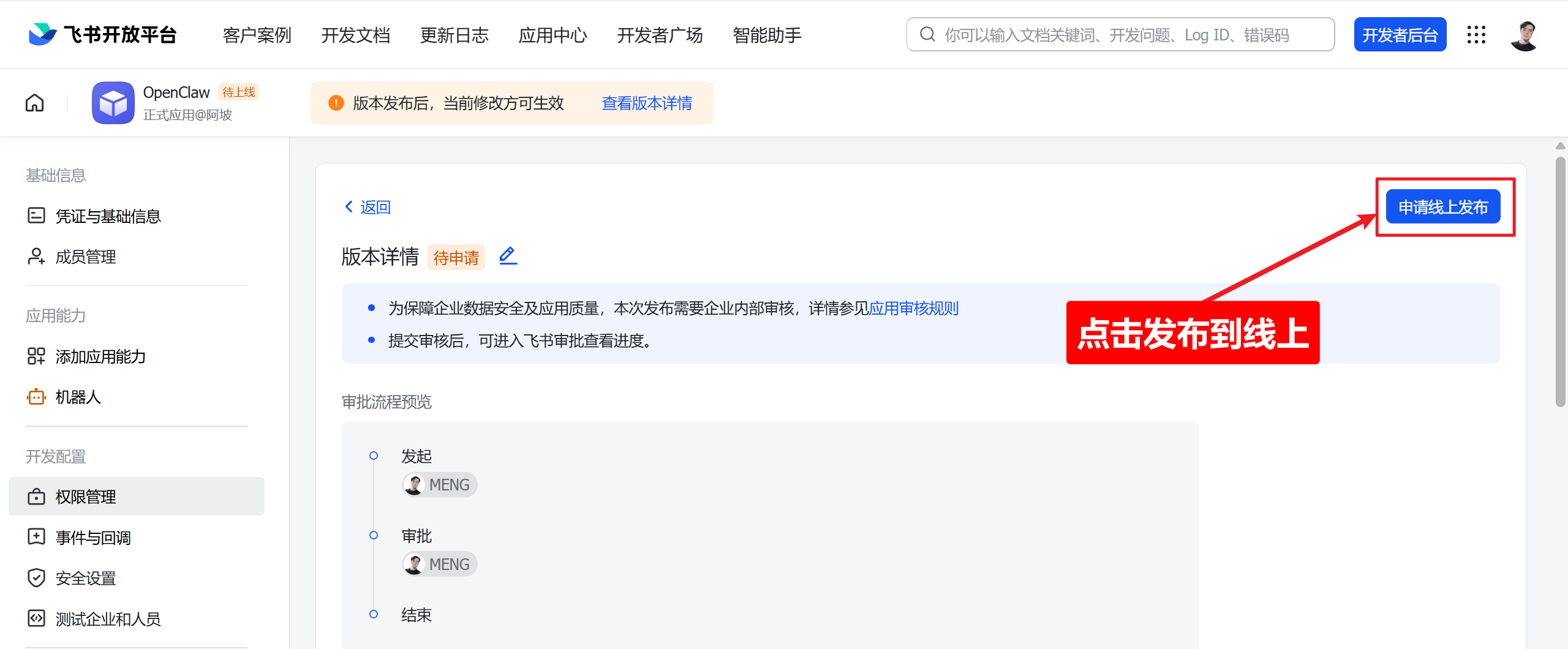
点击”申请线上发布”。
在飞书客户端审批
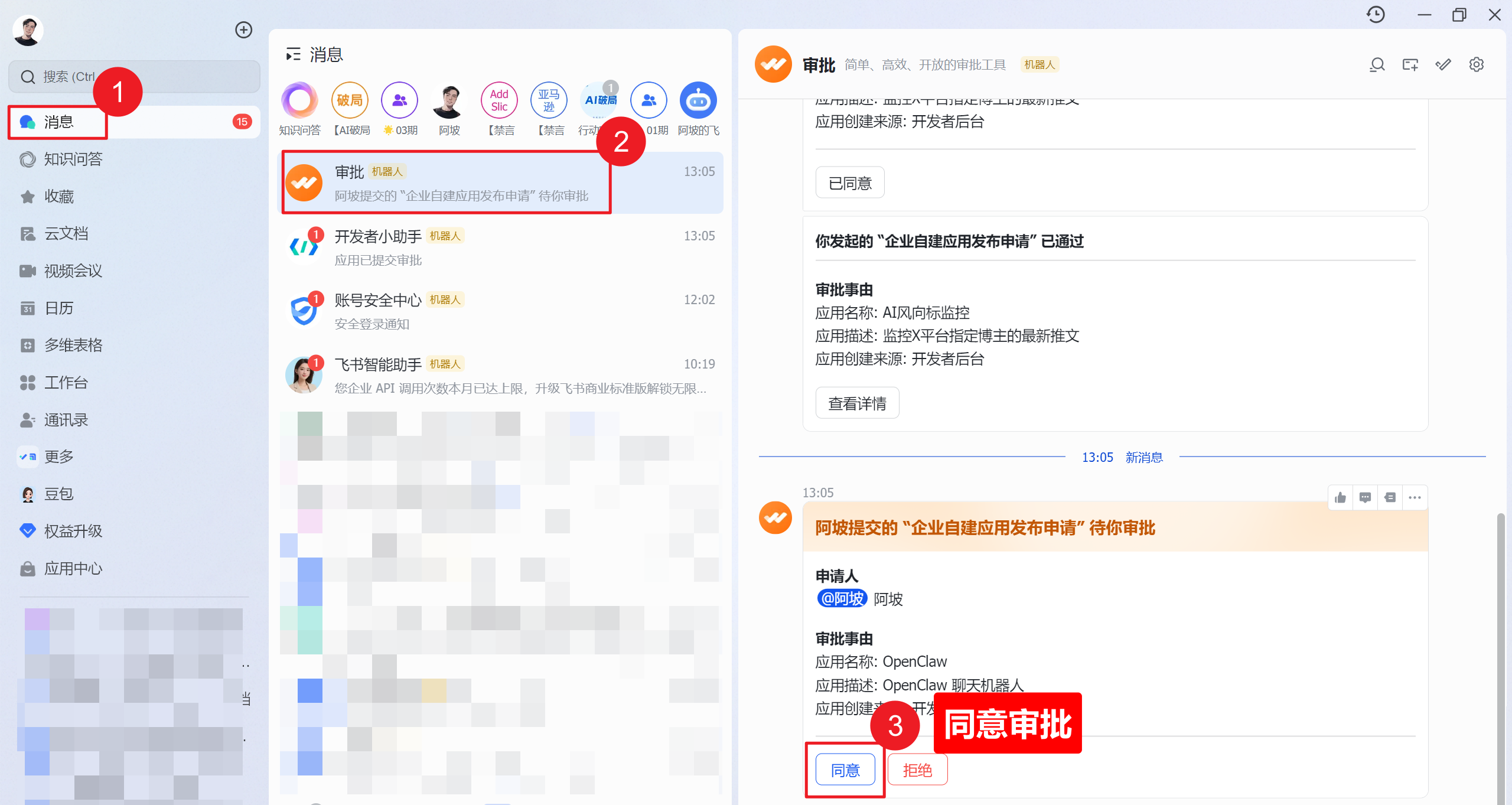
Section titled “在飞书客户端审批”打开飞书消息,找到审批通知,点击”通过”。
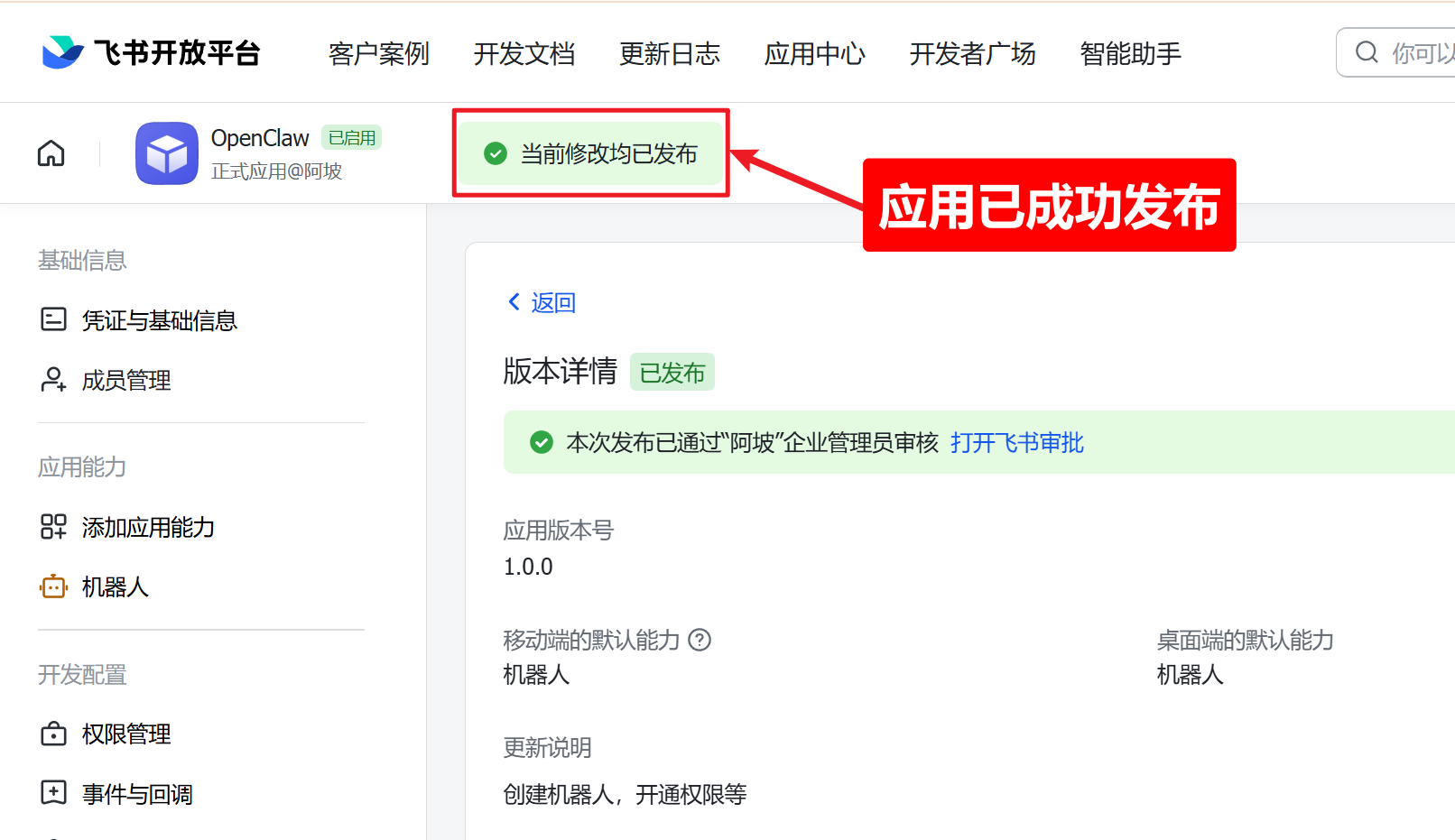
审批通过后,状态显示绿色”已上线”。
第二步:在 BotDrop 中连接
Section titled “第二步:在 BotDrop 中连接”在 BotDrop 的频道设置中,选择 FEISHU 标签。
填入:
- App ID — 第一步获取的
- App Secret — 第一步获取的
Feishu User ID 先留空。
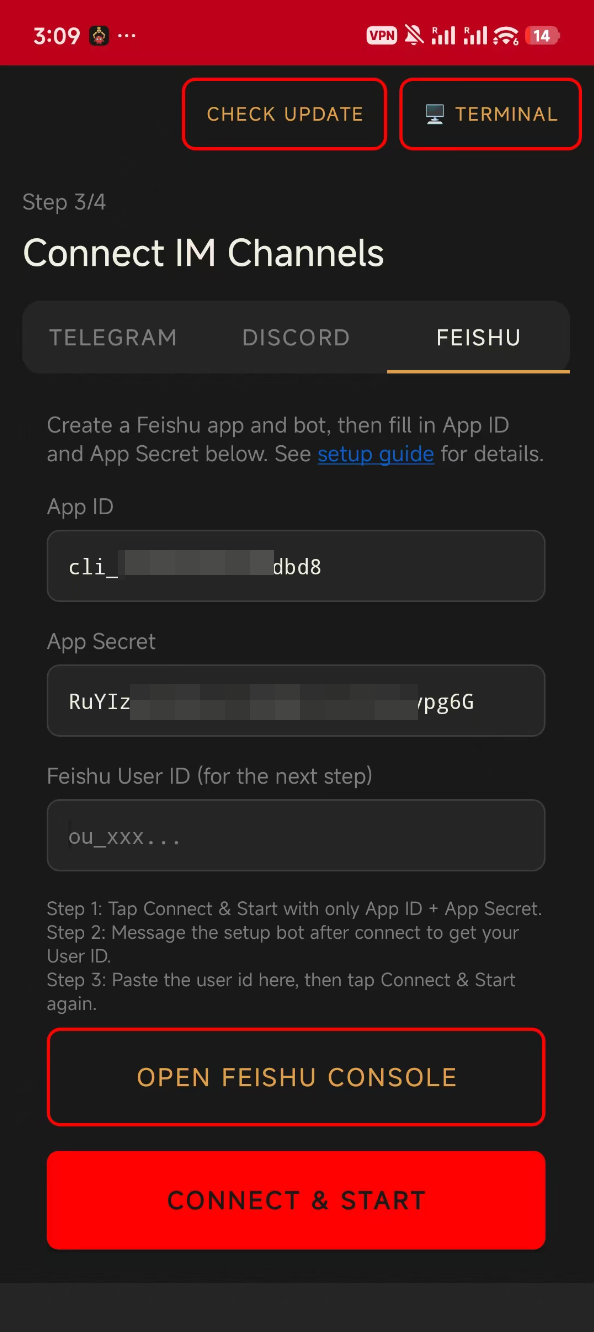
点击 CONNECT & START。
第三步:设置事件订阅
Section titled “第三步:设置事件订阅”回到飞书开放平台的应用设置。
配置事件订阅
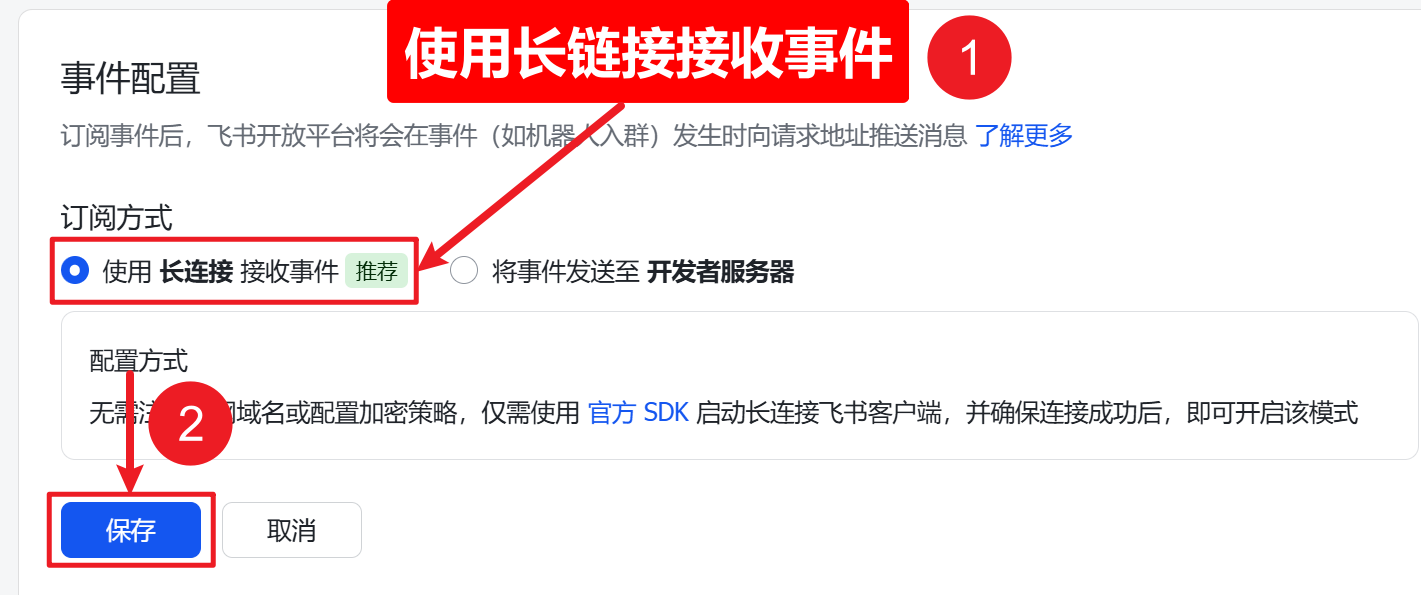
Section titled “配置事件订阅”进入”事件与回调”,点击编辑。
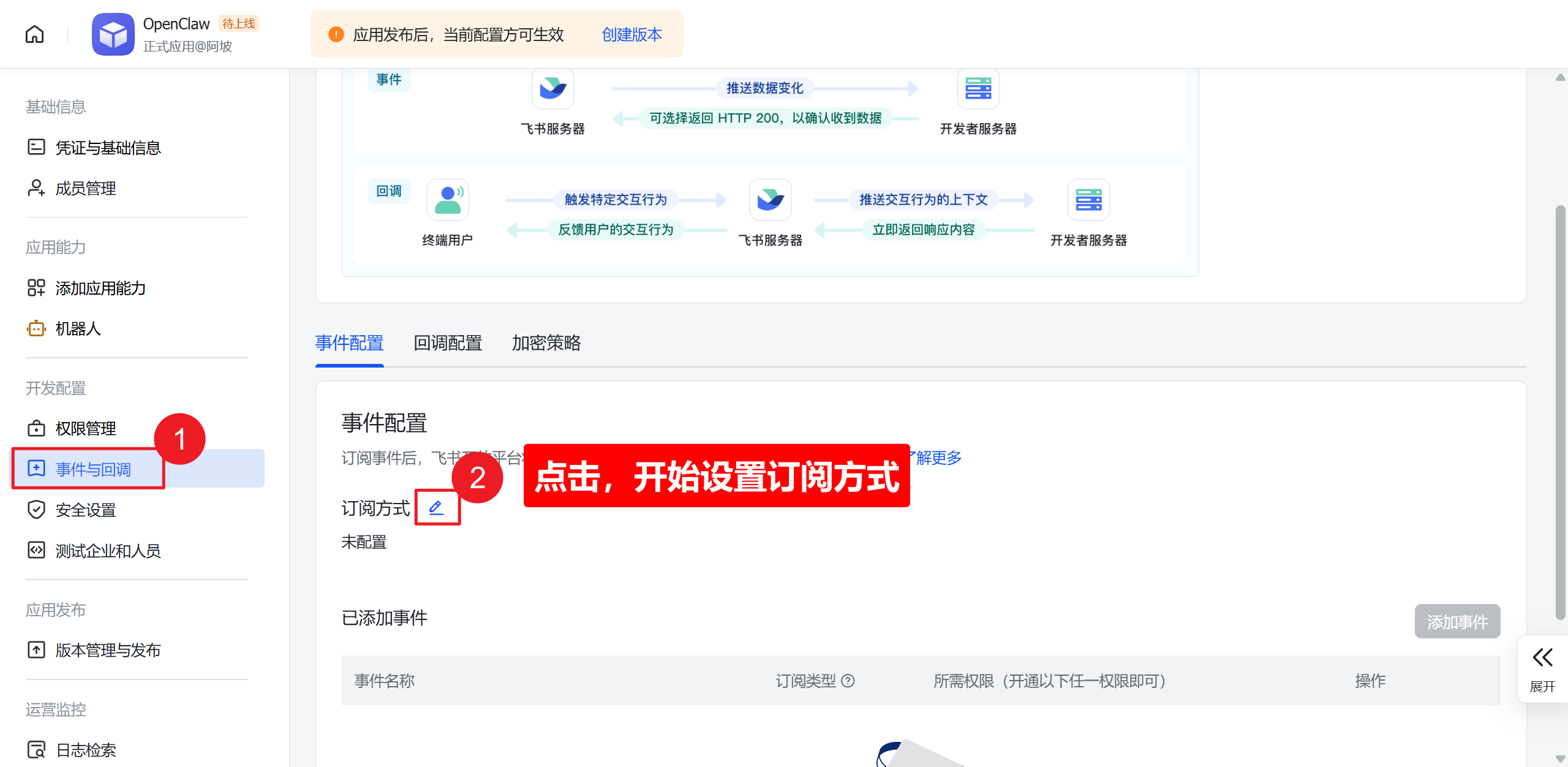
选择”使用长连接接收事件”并保存。
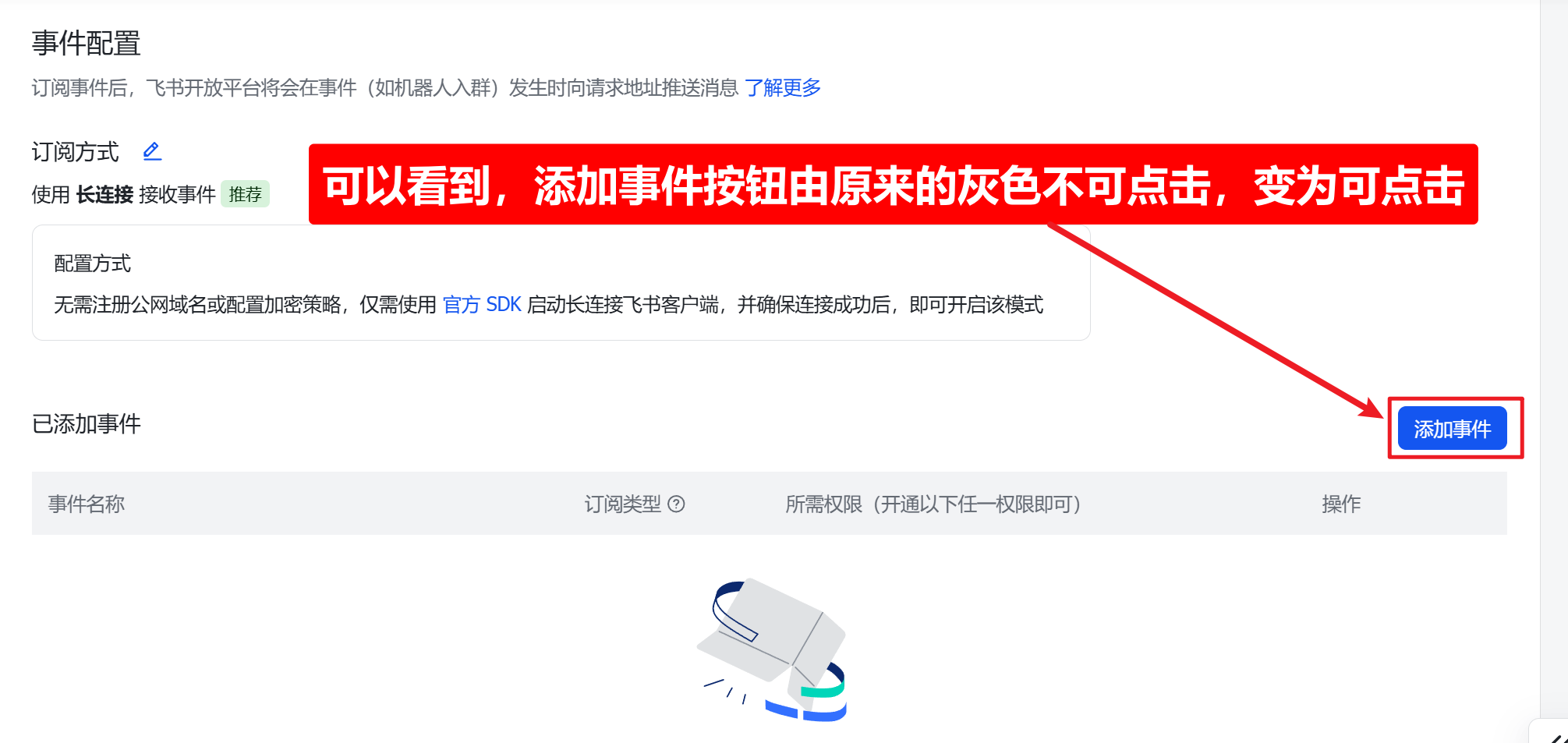
添加消息接收事件
Section titled “添加消息接收事件”保存后,“添加事件”按钮变为可点击状态。
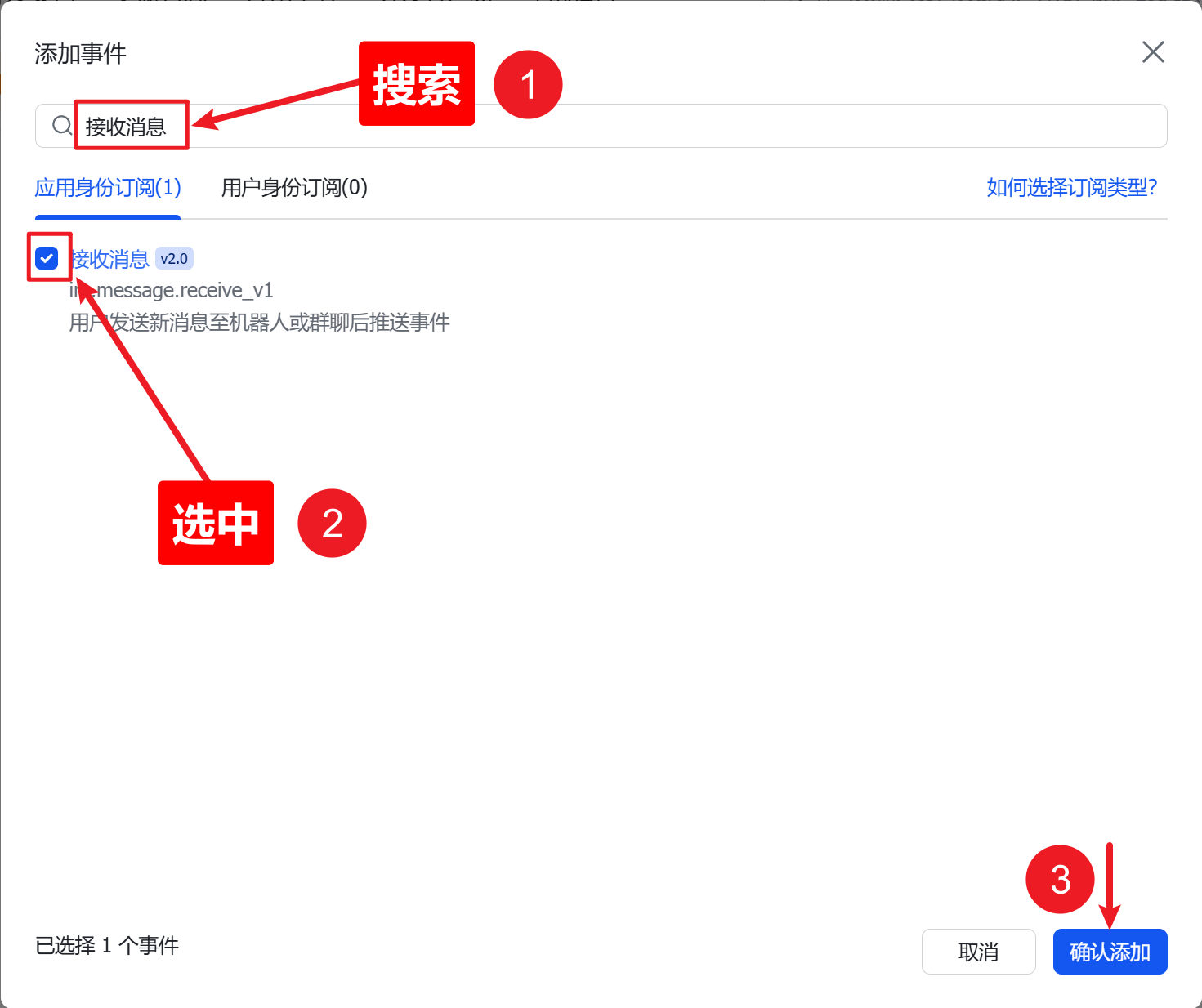
搜索”接收消息”,勾选 im.message.receive_v1,确认。
添加通讯录权限
Section titled “添加通讯录权限”系统会提示需要通讯录权限。搜索 contact:contact.base:readonly 并开启。
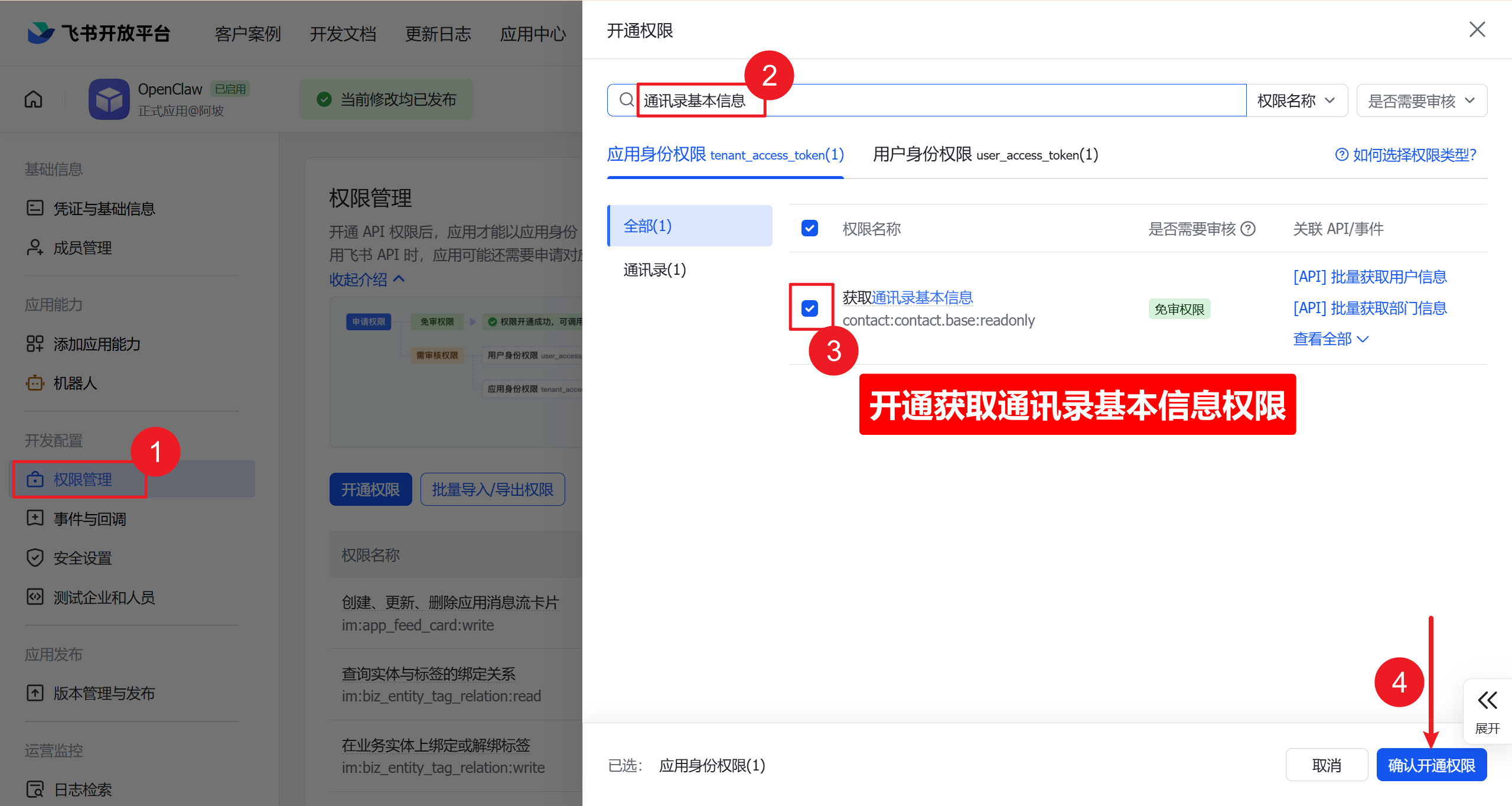
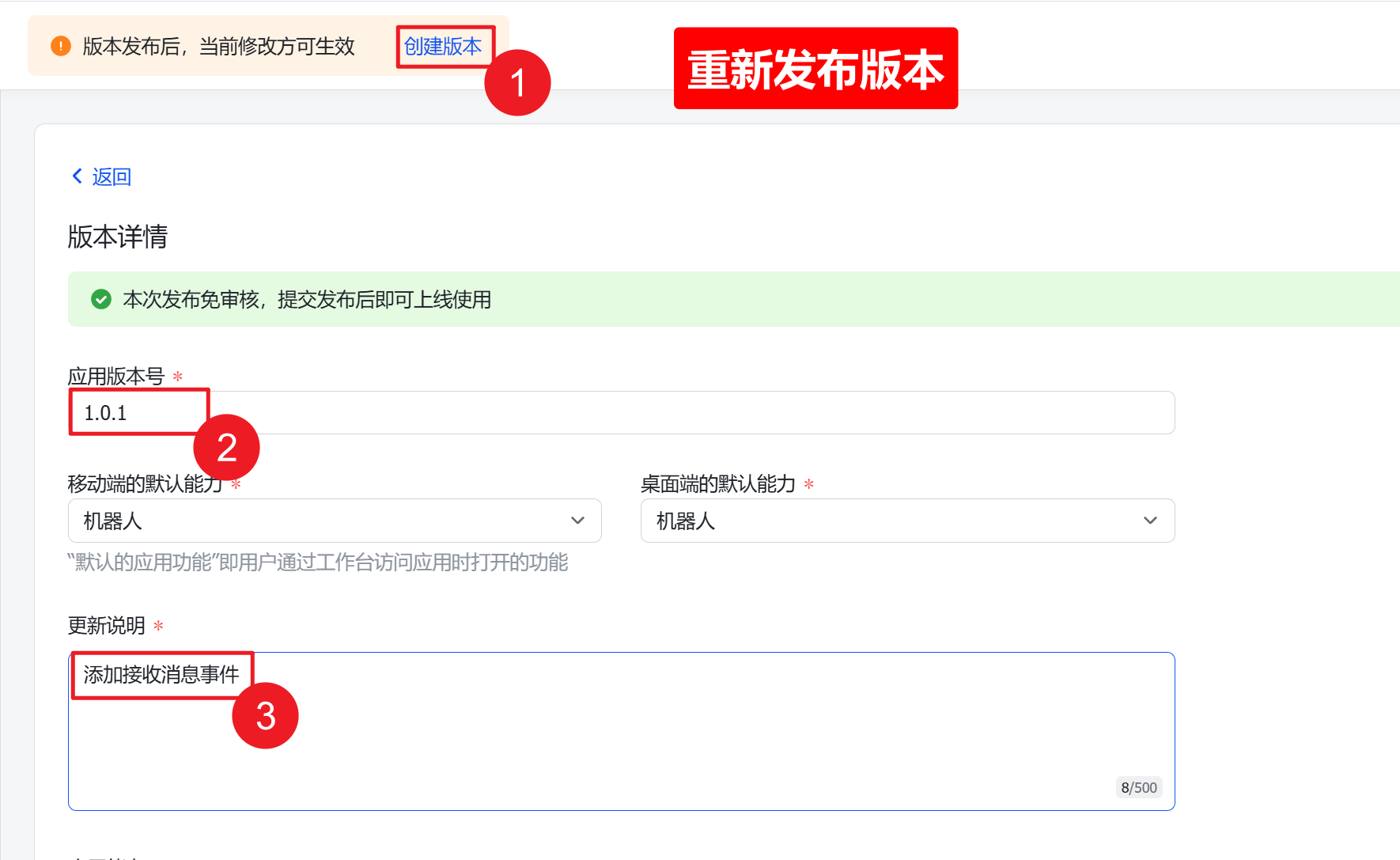
创建新版本(比如 1.0.1)并再次发布。
第四步:获取你的 User ID
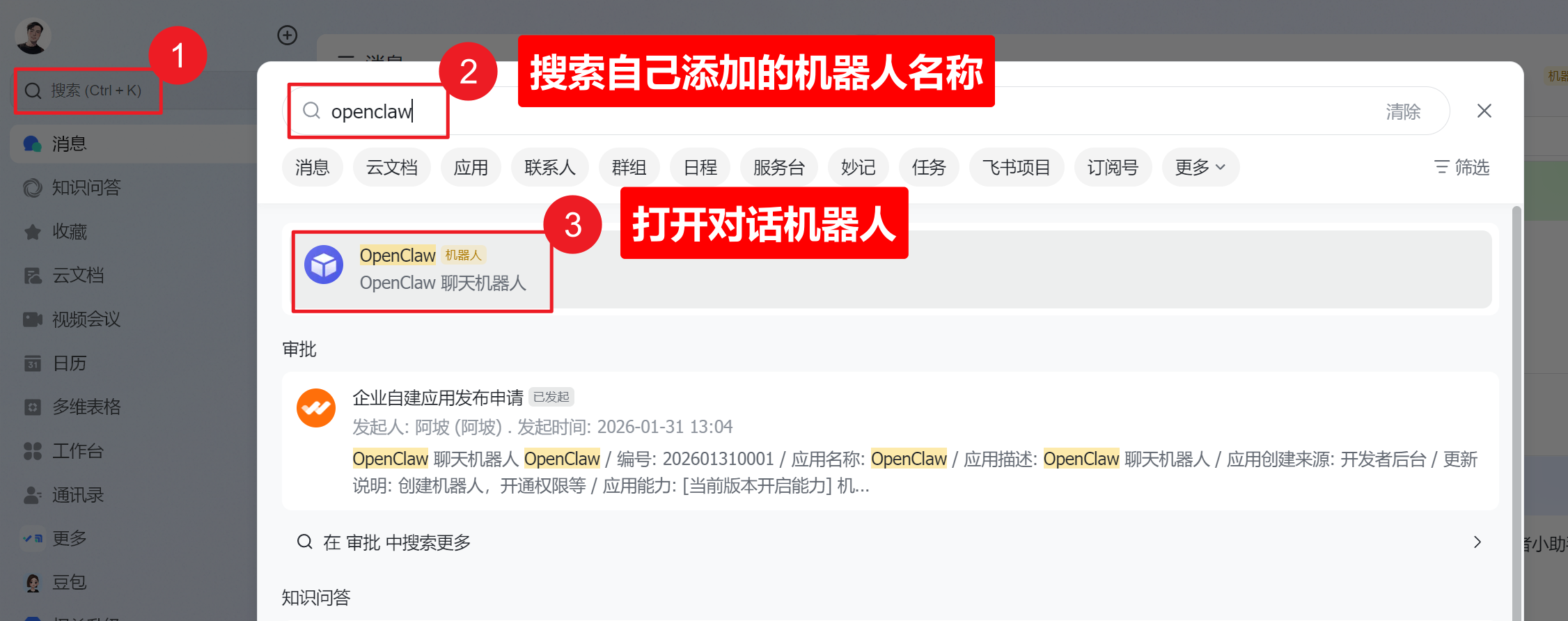
Section titled “第四步:获取你的 User ID”在飞书中搜索你的 Bot 名称,给它发一条消息。Bot 会回复你的 Feishu User ID。
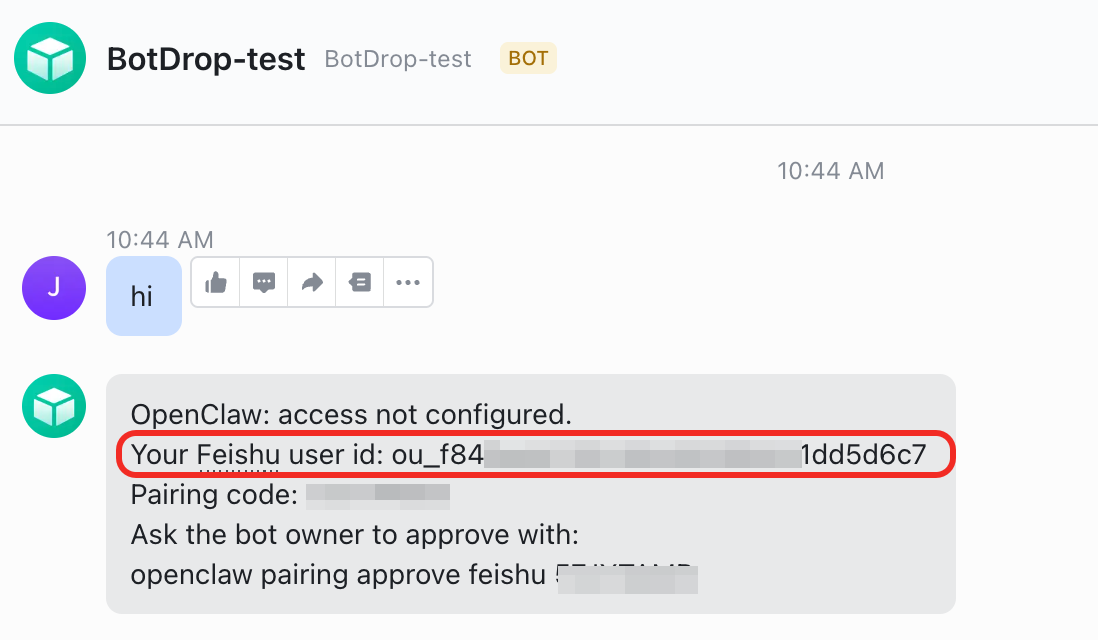
复制 User ID,回到 BotDrop,粘贴到 Feishu User ID 输入框。
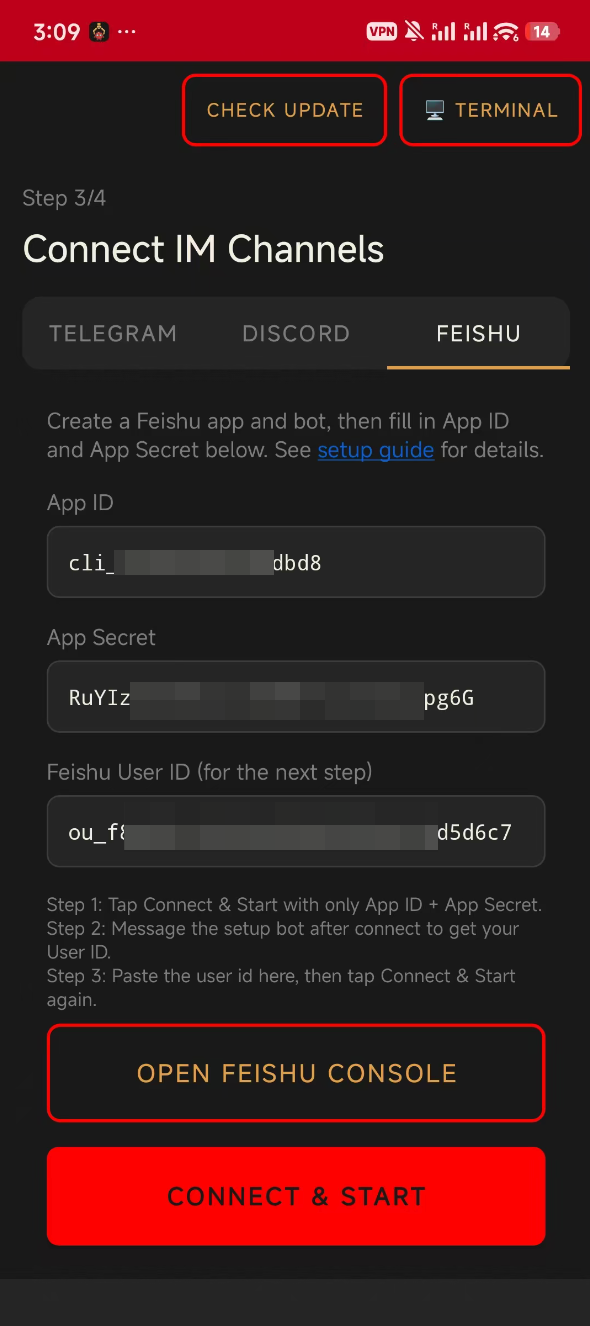
再次点击 CONNECT & START,搞定。
| 问题 | 解决 |
|---|---|
| Bot 不回复 | 确认事件订阅使用长连接,且已添加 im.message.receive_v1 事件 |
| 权限不足 | 确认所有 IM 权限已开启,改权限后需要重新发版 |
| 搜不到 Bot | 搜索创建应用时设置的完整名称 |